Ce qu’il faut savoir avant de lancer la migration
- IMAP migre les emails, mais pas les contacts, le calendrier ni les tâches.
- Les boîtes Microsoft 365 doivent déjà exister et les licences doivent être attribuées avant le lancement.
- Le fichier CSV est central avec les colonnes `EmailAddress`, `UserName` et `Password`.
- Le serveur source, le domaine et le MX doivent être préparés avant la bascule finale.
- Les messages de plus de 35 MB et certains dossiers mal nommés ne migrent pas correctement.
- La migration ne se termine pas au dernier lot tant que le MX n’a pas été basculé et vérifié.
Quand la migration IMAP est le bon choix
Je considère l’IMAP comme une bonne option quand l’objectif est simple: déplacer le contenu de messagerie d’un serveur compatible vers Microsoft 365, souvent encore appelé Office 365 dans les anciennes documentations. C’est typiquement le bon chemin pour une messagerie hébergée chez un prestataire, un serveur Dovecot, un ancien environnement Exchange exposé en IMAP ou un système de petite taille où l’on veut surtout retrouver les emails dans le cloud.En revanche, si le besoin réel est plus large, je change de stratégie. IMAP n’est pas fait pour reproduire une boîte aux lettres dans son intégralité. Si l’entreprise doit conserver les contacts, le calendrier, les tâches et l’historique d’usage de manière native, je préfère une migration Exchange, une migration hybride ou un autre scénario adapté. C’est là que beaucoup de projets se trompent: ils choisissent IMAP parce que c’est simple à expliquer, puis découvrent qu’il manque la moitié du périmètre fonctionnel.
Mon filtre est donc très direct: IMAP pour la messagerie seule, autre méthode si la continuité fonctionnelle compte autant que les emails. Une fois cette limite bien posée, on peut regarder précisément ce qui migre et ce qui doit être repris à part.
Ce que l’IMAP migre vraiment et ce qu’il laisse de côté
Le protocole IMAP transfère des éléments de messagerie, pas une boîte aux lettres complète au sens Microsoft 365. C’est une nuance importante, parce qu’elle détermine tout le reste du projet: le test, la communication utilisateur et le contrôle final.
| Élément | Pris en charge | Impact pratique |
|---|---|---|
| Emails des dossiers de courrier | Oui | Le cœur du besoin est couvert, avec la structure de dossiers mail si elle reste compatible. |
| Contacts, calendrier, tâches | Non | Ils doivent être migrés manuellement ou via une autre méthode. |
| Création des boîtes Microsoft 365 | Non | Les utilisateurs et licences doivent exister avant le lot. |
| Messages de plus de 35 MB | Non | Il faut prévenir les utilisateurs et récupérer ces pièces lourdes autrement. |
| Dossiers contenant un slash `/` | Non | Ils doivent être renommés avant la migration. |
| Volume par boîte | Jusqu’à 500 000 éléments | Au-delà, il faut revoir le périmètre ou le découpage. |
Il faut aussi garder un point en tête, souvent sous-estimé: une fois la migration terminée et le batch supprimé, les nouveaux messages reçus sur l’ancien serveur ne sont plus recopiés automatiquement. C’est pour cela que la bascule MX et la vérification de la dernière synchronisation sont essentielles. On ne clôt pas un projet IMAP au moment où les dernières boîtes passent au statut “terminé”. On le clôt quand le routage est réellement stabilisé.
Cette distinction entre “ce qui migre” et “ce qui reste” est la base d’une préparation propre. C’est ce que je détaille ensuite côté prérequis.
Préparer les comptes, le domaine et le serveur source
Avant de toucher au lot de migration, je prépare trois blocs: Microsoft 365, le domaine et le serveur source. Si l’un de ces blocs est incomplet, la migration peut démarrer, mais elle finira souvent par bloquer au pire moment, au milieu de la reprise des données.
Côté Microsoft 365
- Créer les utilisateurs dans Microsoft 365 avant la migration.
- Attribuer les licences pour que chaque utilisateur ait une boîte cible.
- Ajouter le domaine comme domaine accepté si on veut réutiliser le même nom de domaine.
- Vérifier que les adresses de destination correspondent bien aux comptes source.
Lire aussi : Intranet SharePoint - Comment bâtir un portail interne efficace ?
Côté serveur IMAP
- Récupérer le nom complet du serveur IMAP, idéalement son FQDN.
- Vérifier l’accès réseau depuis l’extérieur et ouvrir les ports nécessaires, souvent 993 en SSL ou 143 en TLS selon le serveur.
- Décider si l’on utilise les identifiants de chaque utilisateur ou des identifiants administrateur pour accéder aux boîtes.
- Augmenter les limites de connexion si le serveur ou le pare-feu bride trop vite les sessions IMAP.
Microsoft recommande aussi de réduire le TTL du MX avant la bascule, par exemple à 3 600 secondes, soit une heure. En pratique, ce réglage accélère la propagation au moment où l’on change le routage vers Microsoft 365. Je fais systématiquement ce réglage avant la migration finale, pas après.
J’ajoute enfin une étape que je ne saute jamais: un test de quelques boîtes. Ce test valide le format du fichier, le point de migration, les identifiants et le comportement du serveur sous charge modérée. Si ce test échoue, je préfère corriger le flux avant d’engager tout le lot. C’est ce qui permet ensuite de passer à l’outil de migration lui-même avec un minimum de risque.

Lancer la migration dans l’Exchange admin center
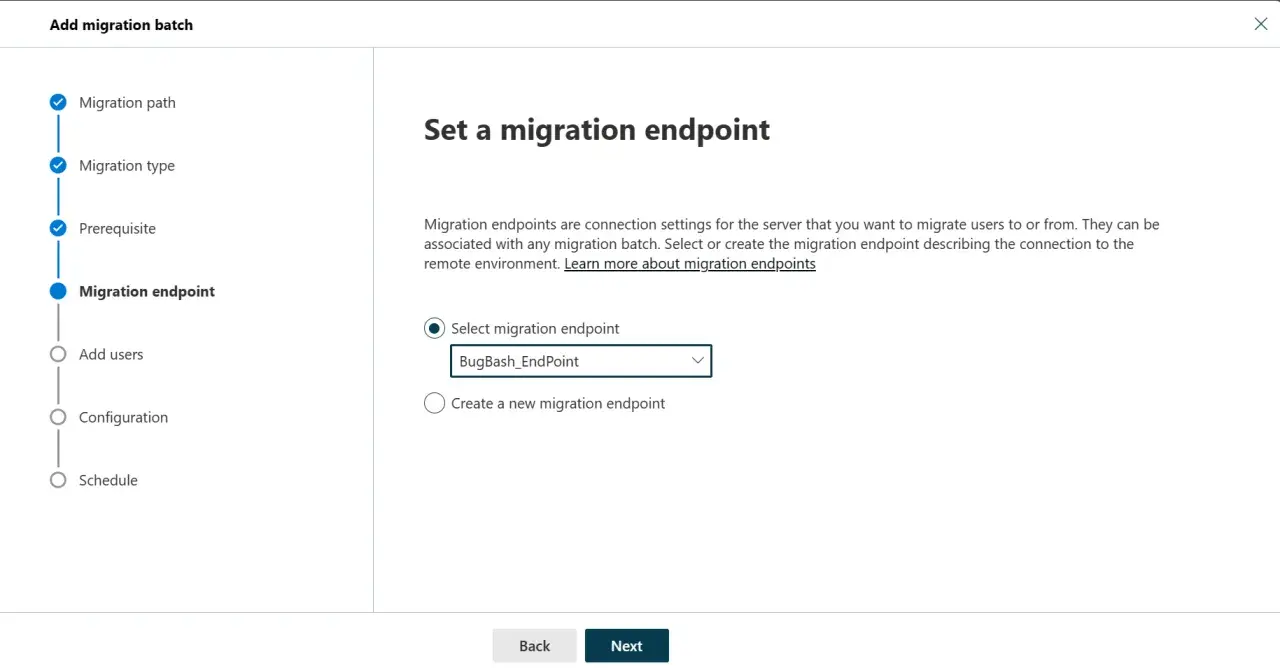
Dans l’interface actuelle, la migration IMAP passe par l’Exchange admin center. L’ancien parcours du centre d’administration Microsoft 365 a été remplacé pour ce scénario, et c’est plus cohérent: on y retrouve la définition du serveur, le lot de migration et le suivi dans un même espace. Pour un flux répétitif ou plus volumineux, PowerShell reste plus propre, surtout si l’on veut standardiser les lots.
| Méthode | Avantage | Limite | Quand je la choisis |
|---|---|---|---|
| Exchange admin center | Plus visuel, plus simple à suivre | Moins adapté à l’automatisation poussée | Petits et moyens lots, équipe peu habituée à PowerShell |
| PowerShell | Plus de contrôle et de répétabilité | Nécessite un minimum de maîtrise technique | Lots récurrents, besoin d’industrialisation, vérifications fines |
La logique de base reste la même dans les deux cas. D’abord, je crée le fichier CSV avec les colonnes attendues. Ensuite, je définis un point de migration qui pointe vers le serveur IMAP. Enfin, je crée le lot et je le lance. Dans PowerShell, les objets clés sont `New-MigrationEndpoint` et `New-MigrationBatch`, mais ce qui compte surtout, c’est la qualité des données d’entrée, pas la commande elle-même.
- Préparer le CSV avec `EmailAddress`, `UserName` et `Password`.
- Créer le point de migration avec le nom du serveur source, le port et le niveau de sécurité.
- Lancer un lot de migration, puis vérifier son statut.
- Suivre les synchronisations incrémentales, qui se produisent en général toutes les 24 heures.
- Contrôler les boîtes migrées avant la bascule MX.
Microsoft documente aussi des paramètres de concurrence utiles en PowerShell. Dans l’exemple officiel, on peut aller jusqu’à 50 migrations simultanées et 25 synchronisations incrémentales simultanées. Je n’essaie pas d’exploiter ces valeurs au maximum par principe. Je les ajuste surtout à la capacité réelle du serveur IMAP, du pare-feu et du lien réseau. Un lot plus rapide sur le papier peut très bien être plus mauvais en production s’il déclenche des blocages côté source.
Une fois le lot lancé, le travail n’est pas fini. Le vrai sujet devient la vérification, puis la bascule du courrier entrant.
Vérifier la bascule et gérer la coexistence
Je ne coupe jamais l’ancien serveur au moment exact où le dernier lot termine. D’abord, je vérifie que les boîtes Microsoft 365 reçoivent bien le courrier, puis je bascule le MX vers Microsoft 365, puis je laisse la coexistence vivre assez longtemps pour absorber la propagation DNS. Selon Microsoft, ce délai peut aller jusqu’à 72 heures pour que les systèmes externes reconnaissent pleinement le changement.
Concrètement, je procède toujours dans cet ordre: test d’envoi externe, test de réception externe, vérification de la dernière synchronisation, puis suppression du lot seulement quand je suis certain que tout le trafic arrive au bon endroit. Si je supprime trop tôt, je perds la recopie des derniers messages arrivés sur l’ancien serveur. Si je laisse trop tard sans suivre la synchro, je crée une zone grise difficile à expliquer aux utilisateurs.
- Vérifier qu’un message envoyé depuis l’extérieur arrive bien dans Microsoft 365.
- Contrôler que les utilisateurs peuvent se connecter à leur nouvelle boîte.
- Confirmer que la dernière synchro du lot est postérieure à la bascule MX.
- Attendre la fenêtre de propagation DNS avant de fermer l’ancien flux.
- Envoyer un message de bienvenue avec les nouveaux accès et les bons réflexes d’usage.
Ce qui protège vraiment le projet, ce n’est pas seulement la technique. C’est la discipline dans l’ordre des opérations. Et c’est justement là que se cachent les erreurs les plus coûteuses, que j’énumère maintenant.
Les erreurs qui font dérailler un projet pourtant simple
La plupart des échecs IMAP ne viennent pas d’un bug rare. Ils viennent d’une mauvaise hypothèse de départ ou d’un détail laissé de côté trop longtemps. Je préfère les nommer clairement, parce qu’un projet bien préparé les évite presque tous.
- Penser qu’IMAP migre tout : non, les contacts, le calendrier et les tâches restent à part.
- Oublier de créer les boîtes Microsoft 365 : IMAP ne crée pas les comptes cibles à ta place.
- Laisser les utilisateurs changer leur mot de passe en cours de route : le lot peut échouer ou se désynchroniser.
- Négliger les limites de connexion du serveur source : le serveur ou le pare-feu finit par ralentir tout le batch.
- Ignorer les messages trop lourds : au-delà de 35 MB, ils ne migrent pas.
- Garder des noms de dossiers avec `/` : certains dossiers ne passent pas et doivent être renommés avant le départ.
- Modifier l’adresse SMTP ou supprimer trop tôt la boîte source : l’outillage de migration perd alors la cible et remonte des erreurs.
- Ne pas tester avant de généraliser : le premier lot doit servir à valider le fichier CSV, le serveur et le rythme de synchronisation.
Je mets un accent particulier sur deux points: les mots de passe et le volume réseau. Ce sont eux qui créent le plus de faux problèmes. Une migration peut être parfaitement configurée dans Microsoft 365 et échouer quand même parce que le serveur source refuse trop de connexions ou parce qu’un utilisateur a changé son mot de passe au mauvais moment. Ce n’est pas spectaculaire, mais c’est très fréquent.
Une fois ces pièges écartés, la migration devient beaucoup plus prévisible. C’est ce qui me permet de formuler une méthode simple, applicable en 2026 sans surcomplexifier le chantier.Ce que je recommande pour une migration propre en 2026
Si je devais résumer une bonne migration IMAP vers Microsoft 365 en une séquence courte, je dirais ceci: préparer les comptes côté cloud, sécuriser le domaine, tester le serveur source, lancer un petit lot pilote, puis déployer les lots principaux avant de basculer le MX et de laisser vivre la coexistence le temps nécessaire. Cette approche est moins spectaculaire qu’un “big bang”, mais elle évite beaucoup de corrections après coup.
Je conseille aussi de garder une logique très simple côté périmètre: IMAP pour les emails, autre méthode pour le reste. Ce choix, à lui seul, clarifie les attentes des équipes et réduit les déceptions au moment de l’ouverture des nouvelles boîtes. Dans la plupart des environnements, c’est la différence entre une migration fluide et un projet qu’on passe ensuite à expliquer.
En pratique, la meilleure préparation tient souvent en trois mots: tester, basculer, vérifier. Quand ces trois étapes sont tenues dans cet ordre, la migration reste lisible pour l’administrateur comme pour les utilisateurs, et c’est précisément ce qu’on cherche dans un projet Microsoft 365 bien conduit.
