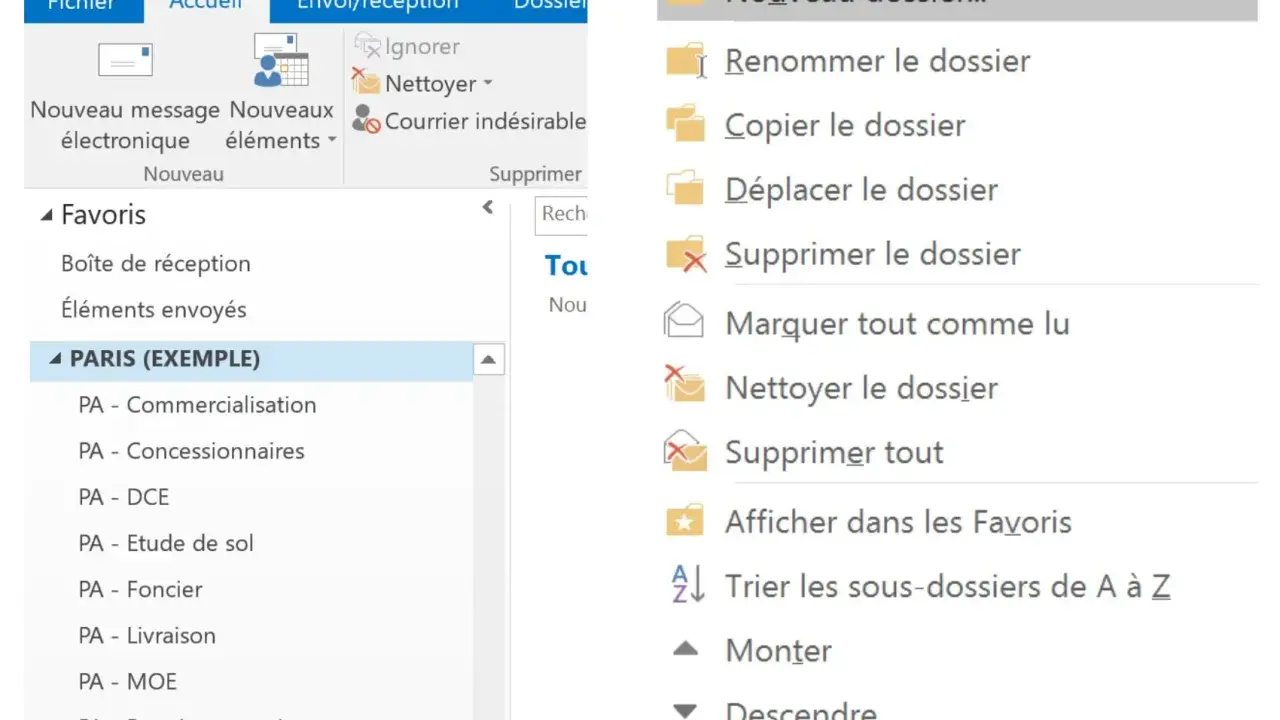
Une boîte de réception efficace ne repose pas sur une collection de dossiers, mais sur une méthode claire: décider vite ce qui doit être lu, déplacé, archivé ou suivi. Quand on se demande comment classer ses mails dans l’écosystème Microsoft, la bonne réponse tient rarement à un seul outil; elle combine règles Outlook, catégories, indicateurs, archivage et un peu de discipline quotidienne. Dans cet article, je détaille une méthode simple pour gagner du temps sans transformer la messagerie en labyrinthe.
Les leviers qui changent vraiment la gestion des mails dans Outlook
- Les règles Outlook automatisent les tâches répétitives comme le déplacement, la catégorisation ou le filtrage.
- Les catégories servent à taguer un message sans le cacher; elles sont utiles pour suivre un projet, un client ou une urgence.
- La boîte de réception Prioritaire réduit le bruit, mais ne remplace pas une vraie méthode de classement.
- L’archivage permet de garder l’historique sans laisser la boîte de réception s’encombrer.
- Une routine courte et régulière vaut mieux qu’un grand rangement occasionnel qui ne tient pas dans le temps.
Commencer par une logique de tri, pas par une forêt de dossiers
Je pars toujours d’un principe simple: une bonne organisation de mails sert d’abord à prendre une décision plus vite. Si un message arrive, je veux pouvoir le ranger dans l’une de ces quatre situations: traiter maintenant, traiter plus tard, conserver comme référence, ou ignorer sans regret. C’est cette logique qui évite de multiplier les dossiers inutiles et de passer son temps à hésiter entre deux emplacements.
Le piège classique, c’est de vouloir que chaque mail ait sa case parfaite. En pratique, cela finit souvent avec des arborescences trop profondes, des noms de dossiers incohérents et des messages qu’on ne retrouve plus. Je préfère une structure qui ressemble à un tableau de bord: peu de dossiers, des catégories lisibles et des règles qui absorbent les répétitions.
Autrement dit, le classement ne doit pas être un exercice décoratif. Il doit réduire le nombre de décisions manuelles, pas l’augmenter. Une fois ce principe posé, on peut construire une base simple dans Outlook qui reste exploitable au quotidien.
Construire une structure simple dans Outlook
Dans l’écosystème Microsoft, je recommande de séparer clairement les usages. Un dossier sert à ranger un message à un endroit précis. Une catégorie sert à lui ajouter un contexte. Un indicateur sert à rappeler qu’une action est attendue. Et l’archivage sert à sortir un mail de la boîte de réception sans le perdre.
| Outil Outlook | À quoi il sert | Quand je l’utilise | Limite à garder en tête |
|---|---|---|---|
| Dossier | Ranger un message dans un emplacement unique | Factures, projets clos, échanges d’équipe | Un mail ne devrait pas devoir être déplacé dans cinq dossiers à la fois |
| Catégorie | Ajouter une étiquette visuelle | Client, priorité, thème transversal, urgence | Elle ne remplace pas un vrai dossier de conservation |
| Indicateur | Signaliser une action ou un suivi | Relance à faire, réponse attendue, tâche à reprendre | Ce n’est pas une archive, seulement un repère de suivi |
| Boîte de réception Prioritaire | Séparer le bruit de ce qui compte le plus | Quand trop de newsletters ou d’automatiques encombrent l’écran | Ce tri ne remplace pas votre propre logique de classement |
| Archive | Conserver sans encombrer | Quand le message est traité mais doit rester disponible | Archiver n’est pas supprimer |
Si je ne devais retenir qu’une règle, ce serait celle-ci: un dossier pour le stockage, une catégorie pour le contexte, un indicateur pour l’action. Beaucoup de boîtes de réception deviennent illisibles parce que ces trois fonctions sont confondues. Une fois ce tri conceptuel posé, on peut laisser Outlook automatiser une partie du travail.

Automatiser avec les règles Outlook et Copilot
Les règles sont l’outil le plus rentable quand on reçoit des mails récurrents. Selon Microsoft, une règle agit sur les messages qui arrivent après sa création, ce qui est logique: elle sert à prévenir le désordre futur, pas à réécrire l’historique. J’en crée généralement pour trois familles de messages: les envois automatiques, les notifications internes et les expéditeurs réguliers que je veux classer sans effort.
Concrètement, une règle peut déplacer un message vers un dossier, le catégoriser, le marquer comme prioritaire ou le traiter différemment selon l’expéditeur ou l’objet. Dans le nouvel Outlook, je reste toutefois attentif au type de compte utilisé, car toutes les automatisations ne se comportent pas exactement de la même manière selon l’environnement Microsoft 365, Exchange ou Outlook.com. Pour les usages critiques, je teste toujours la règle sur quelques messages avant de m’y fier totalement.
Avec Microsoft 365 Copilot, la création de règles devient plus simple quand on veut aller vite. On peut lui décrire une consigne en langage naturel, puis ajuster ensuite si besoin dans les paramètres Outlook. C’est pratique pour des scénarios simples, mais je déconseille de lui laisser construire une logique trop fine d’emblée. Plus une règle est sophistiquée, plus il faut la vérifier.
Voici l’approche que j’utilise le plus souvent:
- Je commence par une seule source récurrente, pas par toute la messagerie.
- Je cible un critère simple: expéditeur, mot-clé d’objet ou type de message.
- Je laisse la règle tourner quelques jours.
- Je corrige les faux positifs avant d’en créer une autre.
Ce travail d’automatisation fait gagner beaucoup de temps, mais il n’a de sens que s’il reste lisible. Une fois les flux répétitifs neutralisés, il devient plus facile de gérer ce qui mérite vraiment votre attention immédiate.
Utiliser Prioritaire, catégories et indicateurs sans tout mélanger
La plupart des utilisateurs essayent d’organiser leur courrier avec un seul outil, alors qu’Outlook en propose plusieurs, chacun avec un rôle précis. Le bon réflexe, c’est de ne pas leur demander la même chose. La boîte de réception Prioritaire trie le bruit. Les catégories structurent. Les indicateurs rappellent. Et l’affichage par conversation aide à suivre un échange sans perdre le fil.
La boîte de réception Prioritaire
La boîte Prioritaire sépare les messages importants du reste. Je la vois comme un filtre de lecture, pas comme un système de rangement. Elle est utile si votre boîte reçoit beaucoup de newsletters, d’alertes ou de notifications de services Microsoft et d’outils connectés. En revanche, elle ne remplace pas le classement manuel dès qu’un mail doit être conservé, suivi ou intégré dans un projet.
Les catégories
Les catégories sont très efficaces pour faire le pont entre plusieurs usages. Un mail peut être lié à un client, à un projet et à un niveau d’urgence en même temps. Microsoft précise que les catégories que vous attribuez restent personnelles, ce qui est utile pour travailler sans brouiller la vue des autres. C’est précisément pour cela que je les aime: elles donnent du contexte sans déplacer le message hors de portée.
Lire aussi : Migration Office 365 - Comment réussir sa transition sans erreurs ?
Les indicateurs
Je réserve les indicateurs aux messages qui demandent une action future. Ce n’est pas un simple marquage visuel, c’est un mini-système de relance. Si je dois rappeler quelqu’un, suivre une réponse ou revenir sur un point après une réunion, je préfère un indicateur à un dossier supplémentaire. C’est plus rapide, et surtout plus visible dans le flux quotidien.
Le mode conversation peut aussi aider, surtout dans les échanges longs. Au lieu d’empiler dix mails séparés, on garde un seul fil lisible. Je l’utilise volontiers pour les projets, un peu moins pour les alertes et les notifications, où la chronologie brute reste parfois plus claire. Une fois ces repères bien utilisés, la question suivante devient simple: que fait-on des messages terminés?
Archiver plutôt que supprimer ou garder tout
L’archivage est l’une des fonctions les plus sous-exploitées dans Outlook. Il permet de sortir un message de la boîte de réception sans le perdre. Pour moi, c’est le bon geste pour tout ce qui a été traité mais doit rester accessible: validation client, devis accepté, décision interne, ticket résolu, document de référence.
La différence avec la suppression est essentielle. Supprimer, c’est considérer qu’un message n’a plus de valeur opérationnelle. Archiver, c’est dire qu’il ne doit plus encombrer la boîte, mais qu’il peut encore servir. Cette distinction paraît évidente sur le papier, pourtant beaucoup de boîtes saturent parce que tout y reste « au cas où ».
Je conseille une règle simple: si un mail n’appelle plus d’action et qu’il n’a pas besoin d’être vu tous les jours, il va à l’archive. Si au contraire il contient une pièce de travail que vous allez rouvrir, archivez-le quand même, mais ajoutez une catégorie ou un indicateur si vous devez le retrouver vite. Dans Microsoft 365, cette logique fonctionne bien parce qu’elle sépare le stockage de la priorité visuelle.
Pour éviter l’effet « boîte infinie », je fais aussi un nettoyage périodique des messages manifestement inutiles: alertes anciennes, notifications redondantes, promotions sans intérêt. Là encore, le but n’est pas d’effacer tout historique, mais d’éviter que la boîte de réception devienne une zone de stockage par défaut.
Une bonne organisation ne tient pas seulement à ce qu’on met en place au départ. Elle tient à ce qu’on refuse de laisser revenir. C’est pour cela que les erreurs les plus courantes méritent d’être nommées clairement.
Les erreurs qui font repartir de zéro
Je vois toujours les mêmes dérives quand quelqu’un veut classer ses mails de manière « parfaite »:
- Créer trop de dossiers et trop de sous-dossiers, puis ne plus savoir où ranger un message.
- Utiliser les catégories comme si c’étaient des archives, alors qu’elles ne servent qu’au contexte.
- Laisser la boîte de réception devenir une liste de tâches permanente.
- Multiplier les règles sans les tester, ce qui finit par déplacer les mails au mauvais endroit.
- Vouloir tout automatiser avant d’avoir défini sa propre logique de tri.
Le plus coûteux, à mon avis, n’est pas l’erreur technique. C’est l’incohérence. Si vous nommez vos dossiers d’une façon, vos catégories d’une autre et vos règles d’une troisième, vous ne construisez pas un système, vous construisez de la confusion. Je préfère toujours une méthode un peu simple mais tenue avec rigueur qu’un dispositif sophistiqué que personne n’utilise vraiment.
Le remède est assez direct: limiter le nombre d’objets à gérer, clarifier le rôle de chaque outil et vérifier régulièrement ce qui déraille. Une boîte bien tenue n’est pas une boîte sans messages; c’est une boîte où chaque message a un statut clair.
Le système minimal qui reste lisible après trois mois
Si je repars de zéro dans Outlook, je garde une base très sobre: un dossier pour les éléments à conserver, un autre pour les messages en attente de traitement si j’en ai besoin, quelques catégories seulement, et trois ou quatre règles pour les flux répétitifs. Je préfère ensuite faire un tri de dix minutes par jour plutôt que de passer une heure à tout remettre en ordre le vendredi soir.
- 4 catégories maximum pour garder une lecture immédiate.
- 3 règles de départ seulement, puis ajustement progressif.
- 1 archive claire pour tous les messages traités mais utiles.
- 1 routine hebdomadaire pour vérifier les faux classements et vider les éléments parasites.
- 1 principe constant : si un mail n’a pas d’action, il ne doit pas rester visible.
Au fond, bien classer ses mails dans l’univers Microsoft revient à choisir la simplicité qui dure. Outlook, les catégories, les règles et l’archivage donnent tout ce qu’il faut pour y parvenir, à condition de les utiliser pour ce qu’ils font vraiment. Si vous gardez cette logique, votre boîte de réception devient un outil de travail, pas une source de fatigue supplémentaire.
