La réponse courte est simple : la mémoire vive (RAM) ne sert pas à conserver durablement des fichiers. Elle garde temporairement les données en cours de travail, mais son contenu disparaît dès que l’ordinateur s’éteint, redémarre ou subit une coupure. Dans cet article, je clarifie la différence entre mémoire volatile et vrai support de sauvegarde, puis je passe en revue les solutions fiables en local et dans le cloud.
L’essentiel à retenir avant de choisir un support de sauvegarde
- La RAM et le cache sont des mémoires volatiles : elles ne gardent rien sans alimentation.
- Un vrai support de sauvegarde doit être non volatil, comme un SSD, un disque dur, un NAS ou le cloud.
- Une synchronisation automatique n’est pas toujours une sauvegarde, surtout si elle réplique aussi les suppressions.
- La stratégie la plus solide reste souvent la règle 3-2-1 : trois copies, deux supports différents, une copie hors site.
- Le cloud est utile, mais il complète une infrastructure de sauvegarde ; il ne doit pas tout remplacer.
La mémoire vive n’est pas un support de sauvegarde
Je commence par le point le plus important : le support qui ne permet pas de conserver vos données à long terme est la mémoire vive, c’est-à-dire la RAM. Comme le rappelle Éduscol, la RAM est une mémoire volatile : son contenu disparaît en l’absence d’alimentation. Elle sert à faire tourner les applications, à charger les documents ouverts et à accélérer le travail, pas à archiver des fichiers.
La confusion vient souvent du vocabulaire. On parle de mémoire, mais toutes les mémoires ne jouent pas le même rôle. La RAM accueille les données temporaires, tandis qu’un SSD, un disque dur ou une clé USB stocke les fichiers de manière persistante. Autrement dit, la RAM est l’espace de travail, pas le coffre-fort.Dans la pratique, cela veut dire qu’un document ouvert mais non enregistré peut être perdu en cas de panne, de plantage ou de coupure de courant. C’est une règle simple, mais elle reste la base de toute hygiène de sauvegarde. Pour bien l’intégrer, il faut comprendre pourquoi cette perte est immédiate dès que la machine s’arrête.
Pourquoi un redémarrage ou une coupure efface tout
La RAM dépend d’une alimentation continue. Dès que le courant s’interrompt, les données qui y résident ne sont plus maintenues. C’est ce qui explique qu’un redémarrage, une panne d’alimentation ou même un arrêt brutal effacent le contenu de cette mémoire.
Je vois encore souvent une autre confusion : la mémoire virtuelle. Le système peut utiliser une partie du disque pour compenser un manque de RAM, mais cela ne transforme pas le disque en sauvegarde de sécurité. Il s’agit d’un mécanisme de fonctionnement temporaire, pas d’un plan de protection des données.
Le même raisonnement vaut pour les caches et les buffers. Ces zones accélèrent les traitements, mais elles ne doivent jamais être considérées comme une archive. Si l’objectif est de préserver un document, une base de données ou une image, il faut l’écrire sur un support non volatil.
Une fois cette frontière comprise, on peut comparer les supports réellement adaptés à la conservation des données.
Les supports qui servent vraiment à sauvegarder vos données
Pour répondre proprement à la question du support de sauvegarde, je distingue les dispositifs de travail des dispositifs de conservation. Voici les solutions les plus courantes et ce qu’elles apportent réellement.
| Support | Conserve les données hors tension | Atouts principaux | Limites | Usage conseillé |
|---|---|---|---|---|
| SSD externe | Oui | Rapide, silencieux, résistant aux chocs | Plus cher qu’un HDD à capacité égale | Sauvegarde locale, mobilité, postes nomades |
| Disque dur externe | Oui | Grande capacité, coût raisonnable | Plus sensible aux chocs mécaniques | Archives personnelles, copie principale de secours |
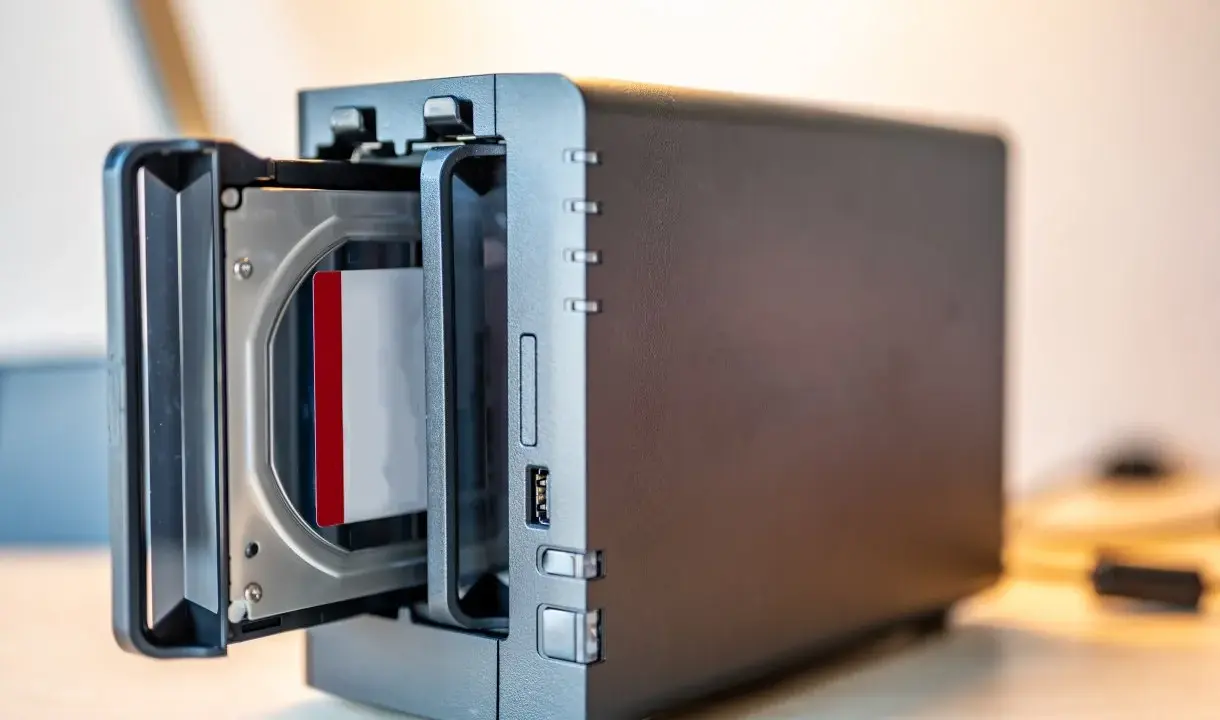
| NAS | Oui | Centralisation, partage réseau, automatisation | Configuration plus technique, budget plus élevé | PME, familles multi-appareils, sauvegarde interne |
| Cloud | Oui | Copie hors site, accès à distance, automatisation | Dépendance à Internet et au fournisseur | Protection contre sinistre, travail hybride |
| Clé USB | Oui | Pratique pour le transfert ponctuel | Peu robuste pour une vraie stratégie de sauvegarde | Dépannage, copie secondaire rapide |
| Bandes de sauvegarde | Oui | Très bon pour l’archivage long terme | Matériel spécifique, usage plus spécialisé | Environnements d’entreprise et archivage massif |
Ce tableau montre un point essentiel : un bon support de sauvegarde doit survivre à l’arrêt de la machine. Le cloud, par exemple, n’est pas un support physique unique, mais une infrastructure de stockage non volatile répartie sur des serveurs. C’est très utile, à condition de l’intégrer à une vraie politique de copie et de restauration.
Le choix du support dépend donc du niveau de risque, du volume de données et du temps de restauration acceptable. C’est précisément là que le cloud et l’infrastructure prennent toute leur place.
Le cloud aide, mais il ne suffit pas à lui seul
Dans une approche cloud et infrastructure, je fais une distinction nette entre synchronisation et sauvegarde. Une synchronisation réplique l’état courant d’un dossier ; si un fichier est supprimé ou chiffré par un ransomware, la modification peut aussi se propager. Une sauvegarde, elle, doit conserver des versions récupérables dans le temps.
Le cloud devient vraiment intéressant lorsqu’il apporte trois choses à la fois : une copie hors site, de la redondance et de l’automatisation. C’est le principe de la règle 3-2-1 : trois copies des données, sur deux supports différents, dont une copie en dehors du site principal. En pratique, c’est l’une des méthodes les plus simples pour réduire le risque de perte totale.Je recommande souvent une architecture hybride : un support local rapide pour restaurer vite après une erreur simple, et une copie cloud pour couvrir l’incendie, le vol, la panne majeure ou l’attaque informatique. Le cloud seul reste vulnérable à une erreur de compte, à une suppression synchronisée ou à une indisponibilité temporaire du service.
Autrement dit, le cloud renforce la résilience, mais il ne remplace pas une stratégie complète. Et c’est là que beaucoup d’utilisateurs se trompent encore.
Les erreurs qui donnent l’illusion d’une sauvegarde
J’observe régulièrement les mêmes faux bons réflexes. Ils donnent l’impression de protéger les données, mais ils échouent dès qu’un incident sérieux survient.
- Confondre synchronisation et sauvegarde : un dossier synchronisé n’est pas forcément une copie historique exploitable.
- Tout laisser sur le même appareil : une panne matérielle peut alors tout emporter d’un coup.
- Utiliser une seule clé USB : c’est pratique, mais trop fragile pour devenir le seul filet de sécurité.
- Stocker les copies dans le même lieu : un vol, un dégât des eaux ou un incendie peut détruire l’original et la copie.
- Ne jamais tester la restauration : une sauvegarde non testée n’est qu’une hypothèse rassurante.
À cela j’ajoute un piège plus discret : conserver des fichiers uniquement dans des espaces temporaires, des caches ou la RAM en pensant qu’ils sont déjà « enregistrés ». Ce n’est pas une sauvegarde, c’est juste l’état momentané du travail en cours.
Une fois ces erreurs écartées, il devient beaucoup plus simple de construire une routine de protection cohérente.
La méthode simple que j’applique pour éviter les pertes de données
Si je devais résumer une méthode robuste sans compliquer les choses, je procéderais ainsi :
- Je travaille sur un support non volatile, comme un SSD ou un disque dur interne fiable.
- Je programme une sauvegarde locale automatique vers un NAS, un disque externe ou un autre support dédié.
- Je conserve une copie hors site, idéalement dans le cloud ou dans un emplacement physique séparé.
- Je vérifie régulièrement qu’une restauration fonctionne vraiment, pas seulement que la copie existe.
Cette logique est valable aussi bien pour un particulier que pour une petite structure. Plus les données sont utiles, plus la restauration doit être rapide et prévisible. C’est pour cela que je préfère une solution simple mais testée à une solution sophistiquée jamais vérifiée.
Le bon réflexe quand on doit protéger ses fichiers sans se tromper de support
Si je devais retenir une seule idée, ce serait celle-ci : la RAM ne sauvegarde pas les données, elle les maintient seulement le temps de la session. Pour conserver des fichiers, il faut un support non volatil et une stratégie de copie claire, pas un espace temporaire de travail. En pratique, le meilleur choix combine souvent un support local rapide et une copie cloud ou hors site, afin d’éviter qu’un seul incident efface tout.La question n’est donc pas seulement de savoir quel support ne permet pas de sauvegarder les données, mais surtout de comprendre où commence la vraie persistance et comment organiser plusieurs niveaux de protection. C’est cette différence qui sépare un simple stockage de travail d’une sauvegarde réellement exploitable.
