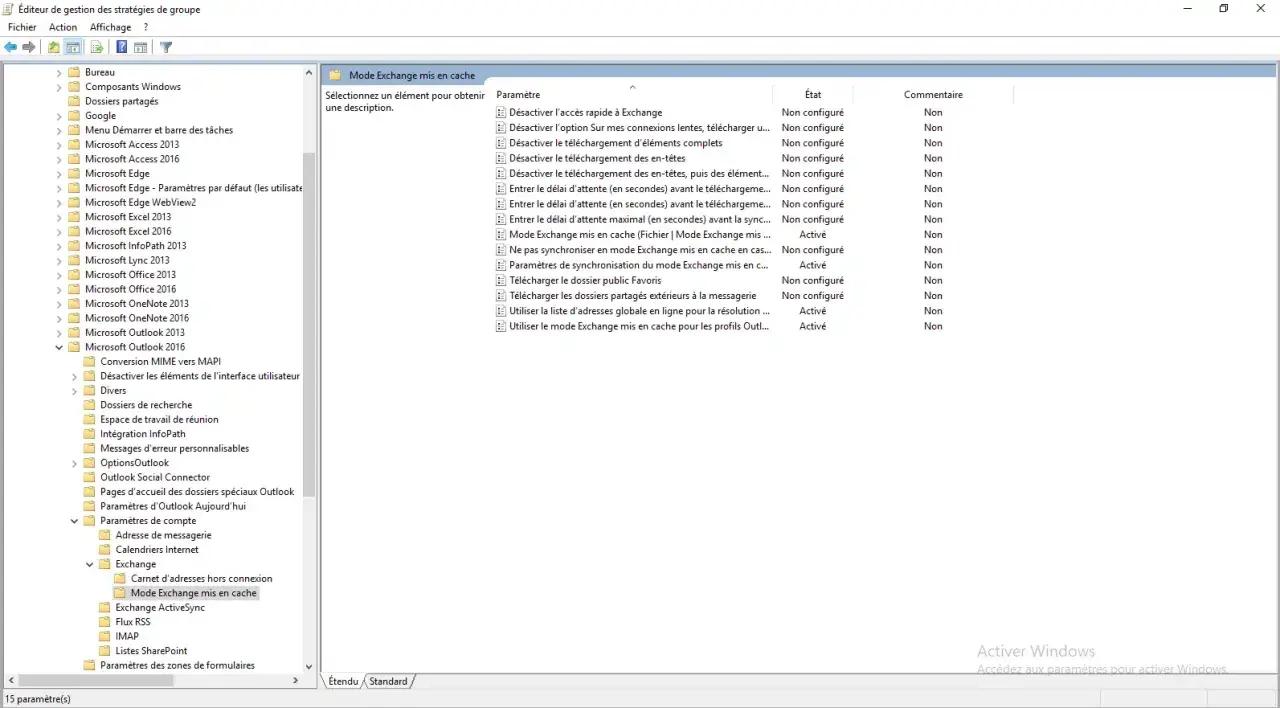
Les points à garder en tête avant de toucher aux réglages
- Outlook conserve une copie locale synchronisée du contenu Exchange dans un fichier .ost.
- Le mode améliore la réactivité et autorise un usage partiel hors connexion, mais ce n’est pas une archive figée.
- Avec une boîte Microsoft 365, Microsoft recommande généralement de laisser ce mode activé dans Outlook classique.
- Il ne fonctionne pas avec les comptes POP ou IMAP et n’est pas disponible dans le nouvel Outlook pour Windows.
- La fenêtre de synchronisation détermine combien de courrier reste disponible hors ligne, avec un impact direct sur la taille locale et les performances.
Ce que change réellement le cache local dans Outlook
Le principe est simple: Outlook télécharge une réplique de la boîte aux lettres sur le PC et la met à jour en arrière-plan. Au quotidien, cela change tout sur trois points: l’ouverture des messages est plus rapide, la recherche dépend moins du réseau et l’accès au calendrier reste exploitable même si la connexion n’est pas parfaite. Je rappelle aussi un point souvent mal compris: le fichier .ost n’est pas une archive au sens strict, c’est une copie synchronisée qui reste liée au serveur.
| Critère | Mode en cache | Mode en ligne |
|---|---|---|
| Accès aux messages | Très réactif, car Outlook lit d’abord la copie locale | Plus dépendant de la latence réseau et du serveur |
| Travail hors connexion | Possible, avec resynchronisation au retour du réseau | Très limité |
| Affichage du courrier | Souvent plus fluide sur les grosses boîtes aux lettres | Peut ralentir si la connexion ou le serveur est chargé |
| Données locales | Boîte aux lettres, carnet d’adresses hors connexion et éléments synchronisés | Pas de copie locale complète |
| Usage typique | Microsoft 365, Exchange, mobilité, postes nomades | Cas particuliers ou environnements très contraints |
Dans la pratique, je privilégie ce fonctionnement dès qu’un utilisateur dépend d’Outlook pour lire, chercher, classer et répondre sans perdre de temps. C’est précisément ce qui explique pourquoi le choix du mode ne se résume pas à un bouton à cocher, mais à une vraie décision d’usage.
Dans quels cas je l’active sans hésiter
Sur un compte Exchange ou Microsoft 365, je pars presque toujours du principe que le cache local doit rester actif, sauf contrainte précise. Les cas où il apporte le plus de valeur sont très concrets.
- Poste portable ou travail en déplacement : le mode garde Outlook utilisable même dans un train, un hôtel ou un réseau Wi-Fi irrégulier.
- Boîte aux lettres volumineuse : l’ouverture des dossiers et la navigation deviennent plus fluides.
- Usage intensif du calendrier et des contacts : les accès répétés sont plus rapides et moins sensibles aux microcoupures réseau.
- Connexion distante ou VPN : la copie locale limite l’effet de la latence.
- Travail hybride : si l’utilisateur alterne bureau, domicile et mobilité, le mode évite de dépendre constamment du serveur.
Je l’évite surtout quand le contexte l’exige, pas parce que le mode serait mauvais en soi. Les cas typiques sont un poste géré avec stockage très limité, une stratégie de migration vers le nouvel Outlook pour Windows, ou un environnement où l’administrateur impose des règles spécifiques. Et il faut le rappeler clairement: ce mode ne s’applique pas aux comptes POP ou IMAP.
Comment l’activer et régler la synchronisation
Dans Outlook classique pour Windows, l’activation reste simple, mais je conseille de la faire proprement plutôt que d’enchaîner les clics au hasard. Après le changement, il faut redémarrer Outlook et laisser la première synchronisation se terminer avant de juger les performances.
- Ouvrez Fichier, puis Paramètres du compte.
- Sélectionnez le compte Exchange ou Microsoft 365, puis cliquez sur Modifier.
- Cochez l’option correspondant au cache Exchange.
- Réglez la quantité d’e-mails à conserver hors connexion, selon la version d’Outlook et la politique de l’entreprise.
- Fermez Outlook, relancez-le, puis laissez la synchronisation initiale aller au bout.
La formulation du réglage varie selon les versions: on voit encore Utiliser le mode Exchange mis en cache dans certaines interfaces, et des libellés du type Télécharger les e-mails des derniers mois dans d’autres. Le fond reste identique: plus on garde de courrier hors ligne, plus le fichier local grossit et plus la synchro initiale dure longtemps. Dans un gros environnement, ce détail fait une vraie différence.
À ce stade, la vraie question n’est pas seulement de savoir si le cache est activé, mais combien de courrier il doit garder localement. C’est là que le réglage devient intéressant.
Choisir la bonne fenêtre de synchronisation
La fenêtre de synchronisation détermine la quantité d’e-mails disponibles dans la copie locale. C’est le réglage que je regarde en premier quand un utilisateur me dit qu’Outlook est lent, trop lourd ou qu’il ne voit pas assez d’historique hors connexion. Dans les versions récentes, les choix proposés varient, mais on rencontre souvent des valeurs comme 1, 3, 6, 12 ou 24 mois, parfois Tout, et dans certaines interfaces plus récentes des options fines comme 3 jours, 1 semaine, 2 semaines, 3 ans ou 5 ans.
| Situation | Réglage souvent pertinent | Pourquoi je le choisis |
|---|---|---|
| Ordinateur portable avec usage nomade | 3 à 12 mois | Bon compromis entre rapidité, taille du cache et disponibilité hors ligne |
| Boîte très volumineuse ou disque limité | 1 à 3 mois | Réduit la taille du .ost et limite les temps de synchronisation |
| Besoin fréquent d’anciens messages hors connexion | Tout | Permet d’accéder à tout l’historique même sans réseau |
| Utilisateur qui cherche souvent dans l’historique récent | 12 mois | Assez large pour la plupart des usages sans alourdir excessivement le profil |
Mon conseil est simple: ne poussez pas automatiquement sur Tout si le besoin n’est pas réel. Dans beaucoup de postes, 6 ou 12 mois suffisent largement, et le gain en fluidité est net. En revanche, si l’utilisateur dépend de consultations anciennes hors connexion, il vaut mieux accepter un cache plus lourd plutôt que de bricoler ensuite avec des problèmes de disponibilité.
Les limites qui surprennent le plus souvent
Le cache Exchange fonctionne bien, mais il a trois limites qui reviennent sans cesse dans les tickets support. Ce sont souvent elles qui créent les malentendus, pas la fonctionnalité elle-même.
- Les dossiers partagés peuvent être téléchargés eux aussi. C’est pratique au début, puis cela devient vite coûteux sur les boîtes très collaboratives. Microsoft signale d’ailleurs que de nombreux dossiers partagés peuvent dégrader la synchronisation et les performances.
- L’annuaire hors connexion joue un rôle clé. Quand Outlook est en mode mis en cache, il s’appuie sur un carnet d’adresses local pour résoudre les noms et afficher les informations de contacts même si le serveur répond mal.
- Le nouvel Outlook pour Windows ne propose pas ce mode. Si votre organisation migre vers cette interface, il faut prévoir une stratégie différente pour les utilisateurs qui comptent sur le cache Exchange.
Si le réglage n’apparaît pas, je vérifie toujours trois choses dans cet ordre: le profil contient-il bien un compte Exchange, l’administrateur a-t-il désactivé la fonction, et le poste est-il dans un contexte serveur où le cache n’est pas disponible? Dans beaucoup de cas, le problème ne vient pas d’Outlook lui-même, mais d’une politique ou d’un type d’installation incompatible.
Résoudre les problèmes les plus courants sans perdre de temps
Quand Outlook semble lent, incomplet ou incohérent, je commence par une vérification très basique. Cela évite de partir trop vite sur une réinstallation ou sur des solutions lourdes.
- Messages anciens invisibles : contrôlez la fenêtre de synchronisation avant de chercher plus loin. Si elle est réglée sur 3 ou 12 mois, les messages plus anciens ne sont pas censés être présents localement.
- Synchronisation lente au premier lancement : laissez Outlook finir sa première mise en cache. Sur une boîte importante, cela peut prendre un temps non négligeable.
- Recherche ou ouverture de dossiers poussives : regardez la taille du cache, les dossiers partagés et l’espace disque disponible.
- Carnet d’adresses obsolète : forcez un téléchargement du carnet d’adresses hors connexion si les noms ne se résolvent plus correctement.
- Calendrier incohérent ou pièces jointes manquantes : l’outil Support and Recovery Assistant de Microsoft peut aider à diagnostiquer les soucis de messagerie et de calendrier sans tâtonner pendant des heures.
Quand le cache semble réellement corrompu, je préfère repartir sur un profil Outlook propre plutôt que d’empiler des correctifs à moitié efficaces. Ce n’est pas la première option, mais c’est souvent la plus nette quand les symptômes persistent après une vérification des réglages.
Ce que je retiens pour un environnement Microsoft 365 stable
Dans un environnement Microsoft 365 bien géré, je ne vois pas le cache Exchange comme une option secondaire, mais comme un réglage de base à ajuster intelligemment. Le bon réflexe n’est pas de le désactiver, mais de choisir une fenêtre de synchronisation cohérente, de surveiller les dossiers partagés et de garder en tête les limites du nouvel Outlook pour Windows.
- Je laisse le cache actif sur Outlook classique pour les boîtes Exchange/Microsoft 365, sauf contrainte particulière.
- Je réduis la fenêtre de synchronisation sur les postes à faible stockage ou sur les utilisateurs qui n’ont pas besoin de tout l’historique hors ligne.
- Je surveille les dossiers partagés et les boîtes très collaboratives, car ce sont elles qui font le plus souvent grimper la charge.
- Je garde en tête que le nouvel Outlook ne reprend pas ce fonctionnement à l’identique.
En pratique, le meilleur réglage est celui qui reste invisible pour l’utilisateur: Outlook répond vite, la synchronisation se fait sans bruit et le travail continue même si le réseau se dégrade. C’est exactement ce qu’on attend d’un cache Exchange bien configuré.
