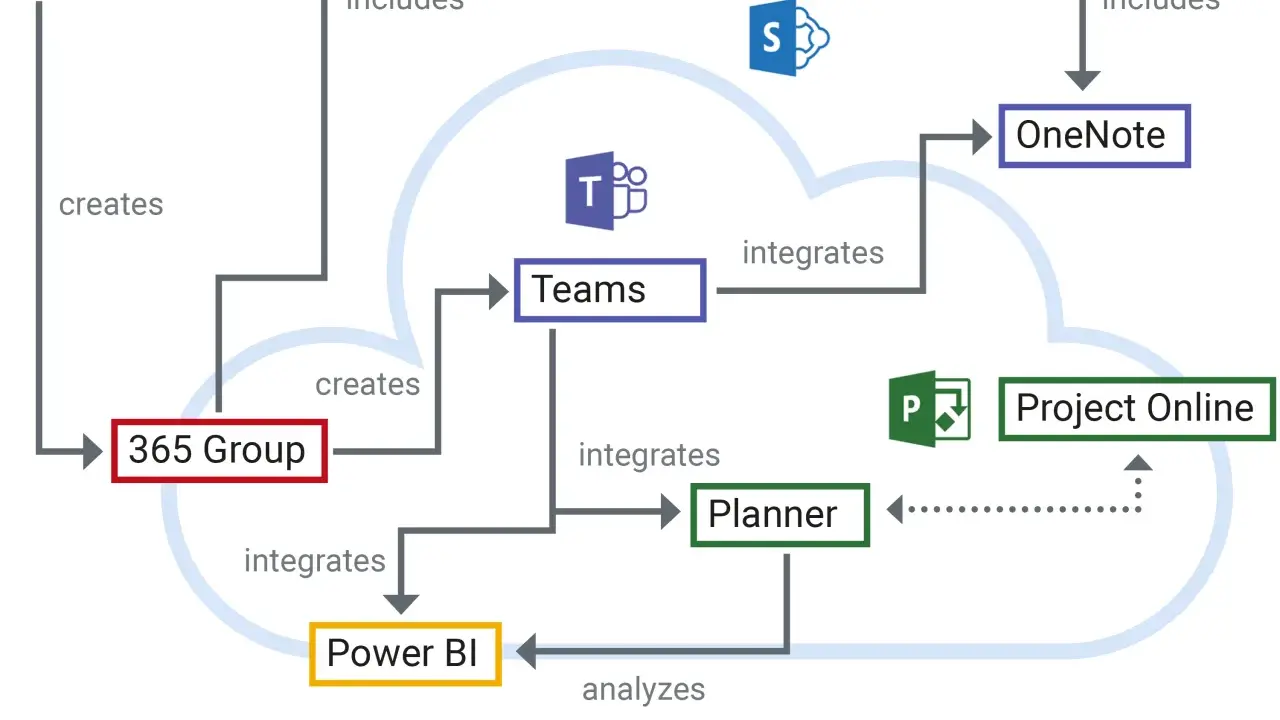
Le travail collaboratif ne dépend pas seulement des outils, mais surtout de leur articulation. Dans l’écosystème Microsoft, Teams, SharePoint, OneDrive, Planner, Loop et Whiteboard couvrent des besoins différents: discuter, stocker, coéditer, suivre les tâches et structurer les idées. Le vrai enjeu est de créer un cadre simple, lisible et robuste, sans multiplier les doublons ni perdre le fil entre les fichiers, les messages et les décisions.
L’essentiel à garder en tête avant de structurer vos espaces
- Teams sert aux échanges et aux réunions, SharePoint aux documents communs, OneDrive au travail individuel ou provisoire.
- Planner clarifie les responsabilités; Loop garde des contenus vivants qui se synchronisent entre plusieurs applications; Whiteboard aide à cadrer les ateliers.
- La coédition en temps réel fonctionne bien quand les fichiers sont stockés au bon endroit et au bon format.
- Je recommande de définir dès le départ trois règles: où vont les fichiers, qui peut modifier, et comment on nomme les livrables.
- Un projet simple se gagne souvent avec moins d’outils, mais mieux reliés entre eux.
Ce que recouvre réellement la collaboration dans Microsoft 365
Quand j’observe les équipes qui travaillent bien, je retrouve presque toujours la même logique: une couche de communication, une couche documentaire, une couche tâches et une couche création. Si ces quatre niveaux sont clairs, les échanges restent fluides; s’ils se mélangent, tout finit par se disperser dans des chats, des pièces jointes et des versions contradictoires.
- La communication sert à décider vite, à poser des questions et à garder une trace des échanges.
- Le stockage sert à centraliser les fichiers pour qu’ils restent accessibles et cohérents.
- Le suivi sert à savoir qui fait quoi, pour quand, et avec quel niveau d’avancement.
- La co-création sert à écrire, annoter, dessiner ou structurer ensemble sans attendre la fin du cycle.
Dans un environnement Microsoft, l’idée n’est donc pas de tout faire dans un seul outil, mais de laisser chaque brique jouer son rôle. Une fois cette logique posée, la vraie question devient très concrète: quel espace utiliser pour quel usage?

La répartition utile entre Teams, SharePoint et OneDrive
La meilleure façon d’éviter le chaos est de distinguer sans ambiguïté les usages. La documentation Microsoft Support résume bien cette logique: Teams, SharePoint et OneDrive sont pensés comme un ensemble intégré, pas comme trois silos séparés. En pratique, je conseille de raisonner ainsi: Teams pour parler, SharePoint pour partager durablement, OneDrive pour travailler en cours de route.
| Outil | Rôle principal | Quand je l’utilise | Erreur à éviter |
|---|---|---|---|
| Teams | Conversation, réunions, coordination | Quand il faut aligner rapidement une équipe, décider ou faire circuler une information | En faire un entrepôt de fichiers sans structure |
| SharePoint | Base documentaire d’équipe | Quand le contenu doit rester commun, versionné et retrouvé facilement | Y stocker des brouillons personnels qui changent sans cesse |
| OneDrive | Espace personnel et travail provisoire | Quand je prépare un document avant de le partager ou quand je travaille seul | Confondre espace personnel et dépôt final de projet |
La règle la plus simple tient en une phrase: si le document appartient à l’équipe, il finit dans SharePoint; s’il m’appartient encore, il reste dans OneDrive; si l’équipe doit en parler, le lien passe dans Teams. Je trouve cette séparation beaucoup plus efficace qu’une arborescence de dossiers sophistiquée, parce qu’elle réduit immédiatement les ambiguïtés. À partir de là, il devient plus facile d’ajouter la gestion des tâches sans brouiller la structure.
Organiser les tâches sans perdre le fil avec Planner et Loop
Pour le pilotage, j’utilise une règle très simple: Planner pour les engagements, Loop pour la matière vivante. Planner sert à répartir les actions, suivre les échéances et garder une vue nette sur l’avancement; Loop sert à construire ensemble des notes, des listes, des tableaux ou des pages qui restent synchronisés quand ils circulent entre plusieurs contextes de travail. Microsoft Support présente d’ailleurs Loop comme un espace de co-création avec des composants réutilisables qui se synchronisent dans plusieurs applications.
Cette distinction évite deux dérives fréquentes. La première consiste à transformer un document de réunion en mur de notes impossible à lire. La seconde consiste à faire d’un tableau de tâches un pseudo-carnet de bord rempli de commentaires, sans décision ni responsable clair.
- Planner convient aux livrables, aux jalons, aux responsables et aux échéances.
- Loop convient aux comptes rendus évolutifs, aux brainstormings et aux espaces de préparation partagés.
- To-do personnel reste utile pour les rappels individuels, mais ne remplace pas un vrai suivi d’équipe.
Mon conseil pratique: si une information doit être relue, modifiée puis réutilisée par plusieurs personnes, elle a sa place dans Loop ou dans un document partagé; si elle doit surtout être exécutée, elle doit basculer dans Planner. Ce passage du “penser ensemble” au “faire ensemble” change beaucoup de choses au quotidien, surtout quand les documents commencent à se multiplier.
Coéditer des documents sans multiplier les versions
Microsoft Support rappelle que la coédition en temps réel fonctionne sur des fichiers stockés dans OneDrive ou SharePoint, et sur des formats modernes comme .docx, .xlsx et .pptx. C’est un point clé, parce que la coédition n’est pas seulement une fonction confortable: c’est ce qui permet d’éviter les pièces jointes, les doublons et les retours en arrière impossibles à suivre.Dans une équipe, je recommande un flux de travail très sobre:
- Je prépare le brouillon dans OneDrive si je suis encore seul dessus.
- Je déplace le fichier dans SharePoint dès qu’il devient un livrable partagé.
- Je donne des droits d’édition uniquement aux personnes qui doivent vraiment intervenir.
- J’utilise les commentaires et les @mentions pour demander un avis là où il faut.
- Je vérifie l’historique des versions si une modification pose problème.

Animer des réunions et des ateliers plus utiles avec Whiteboard et Teams
Pour les ateliers, Whiteboard est souvent sous-utilisé alors qu’il correspond très bien aux besoins de cadrage, de brainstorming et de sprint planning. L’intérêt n’est pas seulement de “dessiner sur un tableau blanc numérique”, mais de disposer d’un espace commun où chacun peut contribuer en temps réel, que ce soit dans une réunion Teams, un canal ou un chat.
Je m’en sers surtout pour trois scénarios:
- Le cadrage de projet, quand il faut aligner objectifs, contraintes et premiers livrables.
- Le brainstorming, quand l’équipe doit produire beaucoup d’idées avant de filtrer.
- La rétrospective ou le débrief, quand il faut faire émerger ce qui a bien fonctionné, ce qui bloque et ce qui doit changer.
Le détail qui change tout, c’est la sortie de réunion. Un bon tableau ne doit pas rester un décor sympathique: il doit produire des décisions et des actions. Je termine donc presque toujours par un passage vers Planner, afin que les idées ne se perdent pas au moment où l’équipe se disperse. C’est à ce stade que la méthode compte autant que l’outil.
Les règles simples qui évitent le chaos dès le départ
La plupart des échecs de collaboration ne viennent pas d’un manque de fonctionnalités, mais d’un manque de règles communes. On laisse trop d’endroits possibles pour la même information, on ouvre trop largement les droits, ou on laisse chaque équipe inventer ses propres habitudes sans cadre partagé.
- Un seul espace par projet pour les documents communs, sinon personne ne sait où est la version finale.
- Trois rôles au maximum dans la plupart des cas: propriétaire, contributeur, lecteur.
- Une convention de nommage simple, par exemple: projet - livrable - date - version.
- Des canaux Teams réservés aux sujets durables; pour une question ponctuelle, le chat suffit.
- Une revue hebdomadaire courte pour vider les tâches en attente et fermer les documents devenus inutiles.
- Des partages externes encadrés, surtout si des prestataires ou des partenaires rejoignent le projet.
Je vois aussi souvent une erreur très concrète: trop de dossiers, pas assez de règles. Au-delà d’un certain niveau de complexité, l’arborescence devient un faux sentiment d’ordre. Mieux vaut trois espaces bien définis qu’une architecture impressionnante que personne n’ouvre correctement. Cette sobriété prépare le terrain pour un démarrage rapide et durable.
Le point de départ que je recommande pour aller vite sans surcharger les équipes
Si je devais lancer une équipe aujourd’hui, je partirais avec un socle très sobre: Teams pour l’échange, SharePoint pour les livrables, OneDrive pour les brouillons, Planner pour les tâches et Whiteboard pour les ateliers. J’ajouterais Loop uniquement si le projet exige des notes et des composants vivants qui doivent circuler entre plusieurs applications.
- Créer un espace Teams unique pour le projet.
- Brancher un site SharePoint pour les fichiers validés.
- Définir un modèle de nommage et trois rôles d’accès.
- Relier chaque réunion à une liste d’actions dans Planner.
- Réserver Whiteboard aux séances de cadrage, pas aux discussions de routine.
En 2026, la bonne approche n’est pas d’empiler des outils, mais de les faire travailler ensemble avec discipline. Le travail collaboratif fonctionne quand chacun sait où parler, où déposer, où décider et où agir; à partir de là, l’écosystème Microsoft devient un gain de temps réel, pas une couche supplémentaire de complexité.
