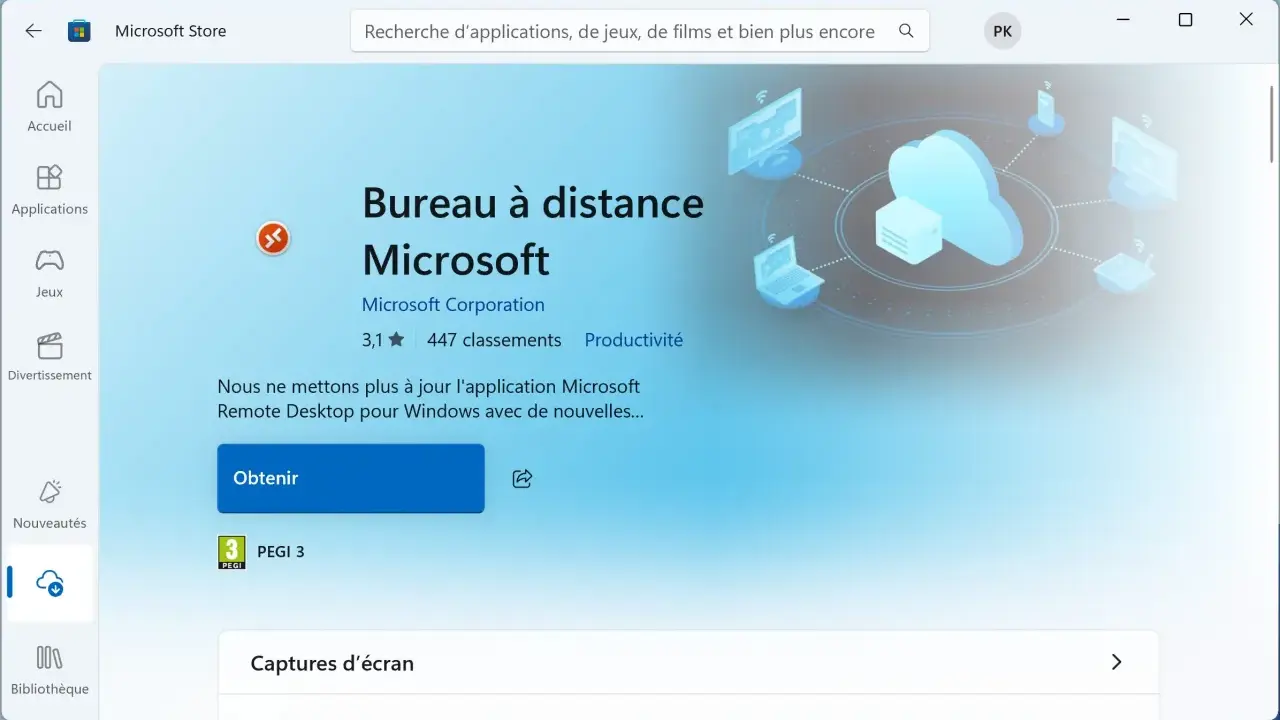
Les points clés à garder en tête avant de se connecter depuis un navigateur
- En 2026, Microsoft privilégie Windows App dans le navigateur pour Azure Virtual Desktop, Windows 365 et Microsoft Dev Box.
- Pour Windows 365, le portail web Windows 365 reste la porte d’entrée la plus simple.
- Le client web Remote Desktop Services reste utile pour les environnements RDS sur site, mais son usage cloud public n’est plus supporté depuis le 27 mars 2026.
- Les navigateurs mobiles ne sont pas pris en charge par Windows App web.
- Le transfert de fichiers, le presse-papiers et l’impression existent, mais leurs limites varient selon la solution et les choix de l’administrateur.
Ce que Microsoft permet vraiment dans un navigateur
Je commence par une distinction simple: dans Microsoft, le navigateur est une porte d’entrée, pas un produit unique. Selon le service, vous arrivez soit sur un Cloud PC Windows 365, soit sur un ensemble d’applications publiées via Azure Virtual Desktop, soit sur des bureaux et applications RDS exposés par votre administrateur. C’est important, parce que le bon choix dépend du niveau de contrôle recherché, du type de machine distante et du fait que vous soyez dans un environnement cloud ou sur site.
En pratique, je recommande de raisonner en trois questions: avez-vous besoin d’un bureau complet ou seulement d’applications, l’environnement est-il déjà hébergé dans Microsoft Cloud, et l’organisation veut-elle un accès de secours depuis un navigateur plutôt qu’un client installé? La réponse à ces trois points change tout, y compris les contraintes de sécurité et de support. La suite sert justement à trier ces cas sans se perdre dans le vocabulaire Microsoft.

Choisir la bonne solution Microsoft selon votre scénario
Le plus simple reste souvent de partir de l’usage réel plutôt que du nom du produit. Un utilisateur final veut "ouvrir son poste", mais l’administrateur, lui, doit décider entre Cloud PC, bureau publié ou session RDS. Le tableau ci-dessous résume ce que je considère comme les cas les plus utiles en 2026.
| Solution | Quand l’utiliser | Points forts | Limites à connaître | Statut en 2026 |
|---|---|---|---|---|
| Windows 365 via Windows 365 web | Quand chaque personne doit retrouver son propre PC cloud complet depuis le web | Parcours simple, environnement dédié, accès direct depuis le portail web | Nécessite une licence Windows 365 et une attribution par l’administrateur | Solution très lisible pour les postes cloud personnels |
| Windows App dans le navigateur | Quand vous travaillez avec Azure Virtual Desktop, Windows 365 ou Microsoft Dev Box | Approche moderne, centralisée, adaptée aux services cloud Microsoft | Navigateurs supportés limités; pas de navigateurs mobiles; certaines fonctions dépendent du navigateur | La voie recommandée pour les environnements récents |
| Remote Desktop Services web client | Quand l’entreprise publie encore des applications ou bureaux via RDS sur site | Utile pour le patrimoine applicatif existant et les usages internes | Mobile non pris en charge, copier-coller limité au texte, support cloud public arrêté le 27 mars 2026 | À conserver surtout pour l’existant, pas pour bâtir une nouvelle stratégie cloud |
Si vous partez de zéro, je privilégie Windows App dans le navigateur ou Windows 365 selon que vous vouliez un bureau partagé, un bureau personnel ou une logique de poste complet. Si vous arrivez avec un héritage RDS, la bonne question n’est pas "est-ce que ça marche?", mais "combien de temps cette voie restera maintenable?". Cette nuance évite beaucoup de fausses bonnes idées.
Mettre en place l’accès sans perdre du temps
Sur le terrain, les échecs viennent rarement du navigateur lui-même. Ils viennent d’un compte non attribué, d’un service pas publié ou d’un navigateur non compatible. Je procède toujours dans le même ordre, parce que ça évite de chercher un bug qui n’existe pas.
- Vérifier que l’administrateur a bien publié un bureau, une application RemoteApp ou un Cloud PC sur votre compte.
- Ouvrir le bon portail: le site Windows 365 pour un Cloud PC, Windows App dans le navigateur pour Azure Virtual Desktop, ou l’URL RDS transmise par l’équipe IT.
- Utiliser un navigateur pris en charge. Pour Windows App web, Microsoft Edge 131 ou plus récent, Google Chrome 130 ou plus récent, ou Safari 18 sur macOS sont les références utiles.
- Se connecter avec le compte professionnel ou scolaire attendu par l’organisation, puis accepter les éventuelles demandes d’accès au presse-papiers, à l’impression ou aux fichiers locaux.
- Tester tout de suite ce dont vous avez vraiment besoin: copier-coller, impression PDF, transfert de fichier, raccourcis clavier et affichage multi-écran si votre activité le demande.
Le bon réflexe consiste à valider ces points dès la première connexion, pas au moment où vous devez livrer un travail urgent. C’est particulièrement vrai dans les équipes support, où un accès web mal préparé finit vite en ticket inutile. En clair, un environnement bien publié donne l’impression d’être simple; un environnement mal préparé, lui, révèle ses défauts immédiatement.
Sécurité et limites que je ne laisserais pas de côté
Le navigateur simplifie l’accès, mais il ne transforme pas un environnement distant en solution sans règles. La première limite, c’est l’exposition réseau: pour un PC distant classique, il ne faut pas confondre "accessible depuis Internet" et "exposer un port RDP directement". Microsoft recommande de réserver les connexions à des réseaux de confiance et d’activer l’authentification au niveau du réseau quand elle est disponible.
- Authentification - utilisez des identifiants professionnels solides et, quand l’entreprise le permet, du MFA et des politiques d’accès conditionnel.
- Périmètre - donnez accès uniquement aux bureaux et applications réellement nécessaires, pas à tout le parc.
- Transfert de fichiers - dans Windows App web, il existe, mais il reste soumis aux règles de l’administrateur; pour les gros volumes, le lecteur virtuel est souvent plus stable que le copier-coller.
- Fichiers volumineux - au-delà de 256 Mo, certaines opérations de téléchargement passent uniquement avec Edge ou Chrome, ce qui peut surprendre si votre standard interne est plus large.
- Compatibilité - les navigateurs mobiles ne sont pas pris en charge par Windows App web, ce qui élimine une partie des scénarios de secours sur téléphone.
Si vous êtes encore dépendant du client web Remote Desktop Services pour des environnements cloud publics, le point critique est la migration: Microsoft précise que ce chemin n’est plus supporté depuis le 27 mars 2026. Cette nuance compte, parce qu’elle change la stratégie de maintien en conditions opérationnelles et la façon de planifier la suite.
La stratégie que je recommande selon votre besoin réel
Quand l’objectif est d’offrir un accès simple à des utilisateurs métiers, je privilégie une logique très nette: Windows 365 pour un poste cloud personnel, Windows App dans le navigateur pour les services cloud Microsoft plus larges, et le web client RDS seulement pour l’existant sur site. Cette hiérarchie évite de bâtir une expérience web sur une pile technique déjà en fin de cycle.
- Si vous déployez un environnement moderne ou en cours de refonte, partez sur Windows App et standardisez le navigateur supporté par l’entreprise.
- Si vous avez besoin d’un PC complet dans le cloud pour des salariés mobiles ou des prestataires, Windows 365 donne l’expérience la plus lisible.
- Si vous maintenez des applications historiques publiées en RDS, gardez le client web comme couche d’accès, mais planifiez une sortie de dépendance à moyen terme.
- Si vous voulez juste administrer un PC isolé sans vraie plateforme VDI, le navigateur n’est pas toujours le meilleur outil; un client natif reste souvent plus robuste.
La différence n’est pas seulement technique: elle influence le support, le niveau d’assistance attendu par les utilisateurs et le temps passé à diagnostiquer les problèmes de session. Je vois souvent des équipes gagner du temps simplement parce qu’elles ont choisi une seule voie d’accès au lieu d’empiler plusieurs variantes pour le même usage.
Les détails pratiques qui font la différence au quotidien
Avant de généraliser l’accès web dans une entreprise, je valide systématiquement trois points: les tests sur Edge et Chrome, la politique de transfert de fichiers et la procédure de secours si le navigateur refuse une session. C’est banal, mais c’est ce qui évite qu’un outil "simple" devienne compliqué au premier incident.
- Documentez l’URL de connexion, le type de compte attendu et le navigateur recommandé.
- Testez une fois les scénarios critiques: copier-coller, impression, ouverture de plusieurs sessions, double écran.
- Prévoyez un plan de migration si vous utilisez encore le vieux client web RDS dans un contexte cloud public.
Au fond, la meilleure approche Microsoft est celle qui rend l’accès invisible pour l’utilisateur tout en restant défendable pour l’IT: une porte d’entrée web claire, un périmètre contrôlé et un service choisi pour sa maturité, pas pour sa seule facilité apparente.
