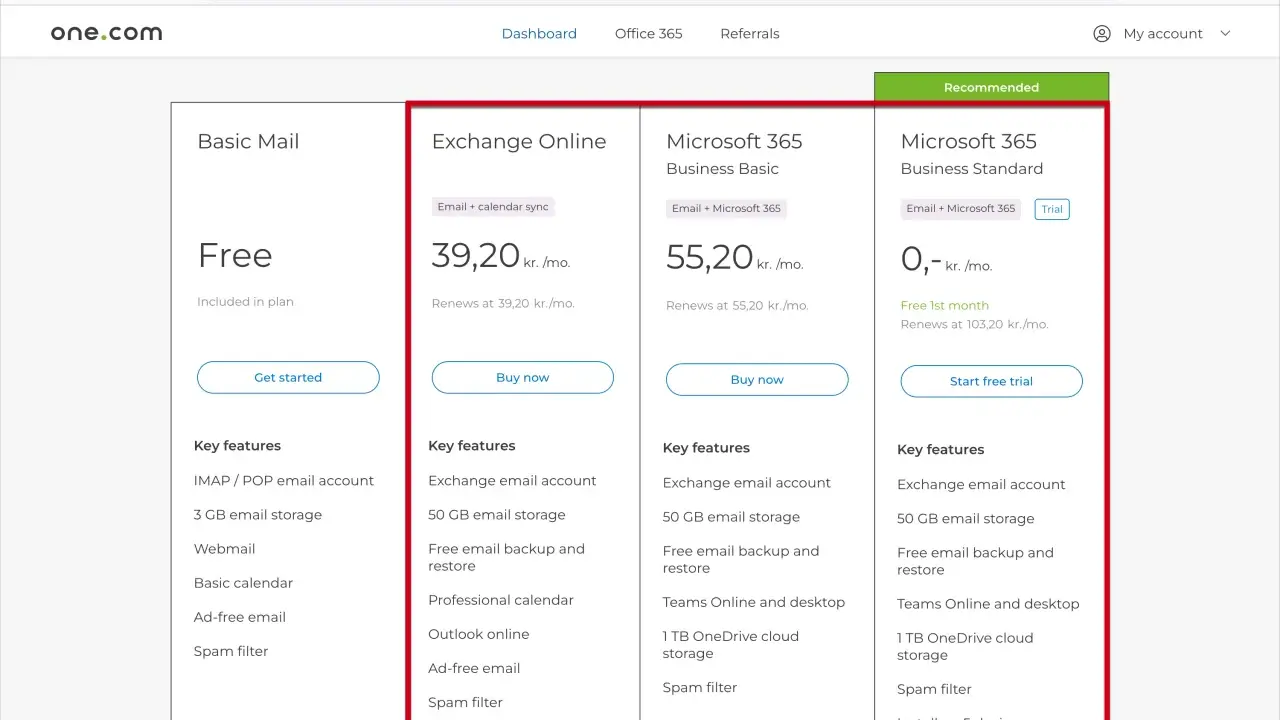
Un compte Exchange, ce n’est pas seulement une adresse e-mail de plus dans Outlook. C’est une boîte aux lettres hébergée côté serveur qui synchronise le courrier, le calendrier et les contacts sur plusieurs appareils, avec des fonctions pensées pour le travail en équipe. Je vais expliquer ce que c’est, comment cela fonctionne dans l’écosystème Microsoft, et surtout dans quels cas ce type de compte change vraiment la donne au quotidien.
L’essentiel à retenir sur un compte Exchange
- Un compte Exchange est généralement un compte professionnel ou scolaire relié à Microsoft Exchange Server ou à Microsoft 365.
- Vos e-mails, votre agenda et vos contacts sont stockés et synchronisés côté serveur, pas seulement sur votre appareil.
- Exchange va plus loin qu’IMAP ou POP grâce aux fonctions de collaboration, aux calendriers partagés et aux boîtes aux lettres déléguées.
- Dans Outlook, la configuration est souvent automatique grâce à AutoDiscover.
- Ce type de compte est particulièrement pertinent dès qu’il faut travailler à plusieurs, sur plusieurs appareils, avec un minimum de friction.
Ce qu’est un compte Exchange dans l’écosystème Microsoft
Je le formule simplement : un compte Exchange est une messagerie d’entreprise ou d’établissement scolaire conçue pour être gérée de façon centralisée. Microsoft Support le présente d’ailleurs comme un compte de messagerie professionnel ou scolaire, adossé soit à un serveur Exchange interne, soit à Microsoft 365, qui s’appuie sur Exchange pour fournir les e-mails.
La différence avec une boîte mail classique tient surtout à ce qui est stocké et synchronisé. Avec Exchange, le message n’existe pas seulement dans votre application de messagerie : il vit sur la boîte aux lettres du serveur, et vos appareils viennent s’y connecter. Résultat, vous retrouvez la même information sur Outlook, sur le web, sur mobile, et souvent sans avoir à refaire une configuration complète à chaque nouvel appareil.
Exchange Server ou Exchange Online
Dans les entreprises, on rencontre encore deux modèles. Le premier repose sur Exchange Server, installé et administré en interne. Le second passe par Exchange Online, c’est-à-dire la version cloud intégrée à Microsoft 365. Pour l’utilisateur, l’expérience est proche : même logique de synchronisation, même intégration dans Outlook, même accès aux calendriers et aux contacts. La vraie différence se joue surtout du côté de l’administration, de l’hébergement et des politiques de sécurité.
Autrement dit, quand on parle de compte Exchange, on parle moins d’une simple adresse e-mail que d’un service complet de messagerie et de collaboration. Et c’est justement ce fonctionnement serveur qui explique sa puissance au quotidien.
Comment il fonctionne au quotidien
Le point clé, c’est que vos données ne restent pas prisonnières d’un seul appareil. Les messages, les contacts et l’agenda sont synchronisés avec la boîte aux lettres Exchange, puis répercutés sur les clients connectés. Microsoft indique aussi que certaines fonctionnalités d’Outlook dépendent d’un compte Exchange, ce qui montre bien que ce n’est pas un détail technique, mais une base fonctionnelle.
Le courrier reste côté serveur
Quand vous envoyez, supprimez ou classez un message, l’action est enregistrée sur le serveur Exchange. C’est pratique, parce que votre PC du bureau, votre portable et votre téléphone voient la même version de la boîte de réception. Vous n’avez pas à vous demander sur quel appareil l’e-mail a été ouvert en dernier.
Le calendrier et les contacts suivent la même logique
Exchange ne gère pas seulement les e-mails. Il transporte aussi les rendez-vous, les invitations, les disponibilités et le carnet d’adresses. C’est là que le compte devient vraiment utile : un rendez-vous accepté sur le téléphone apparaît ensuite sur l’ordinateur, et un contact ajouté dans Outlook se retrouve sur les autres appareils autorisés.
Lire aussi : Windows Autopilot - Quel mode de déploiement choisir avec Intune ?
Le mode mis en cache accélère l’usage
Dans Outlook, Exchange peut fonctionner en mode mis en cache, c’est-à-dire avec une copie locale synchronisée régulièrement avec le serveur. Microsoft précise que ce mode améliore l’expérience avec un compte Exchange ou Microsoft 365, y compris en cas de connexion lente. Je le vois comme un compromis intelligent : vous travaillez vite en local, mais la source de vérité reste la boîte aux lettres serveur.
Ce fonctionnement explique aussi pourquoi Exchange est souvent plus confortable qu’un simple accès mail traditionnel. Pour comprendre ce qui le distingue vraiment, il faut le comparer aux autres protocoles encore très présents dans les environnements bureautiques.
Pourquoi il se distingue de POP et IMAP
Sur le terrain, la confusion est fréquente. Beaucoup d’utilisateurs pensent avoir « un e-mail Outlook » alors qu’ils ont en réalité un compte POP, IMAP ou Exchange. La différence n’est pas cosmétique : elle change la synchronisation, les fonctions collaboratives et la manière dont l’entreprise administre les accès.
| Critère | Exchange | IMAP | POP |
|---|---|---|---|
| Messages | Synchronisés côté serveur sur plusieurs appareils | Synchronisés entre clients, surtout pour les e-mails | Téléchargés localement sur un appareil |
| Calendrier et contacts | Pris en charge nativement | Souvent non gérés ou limités | Pas prévu pour cela |
| Usage typique | Entreprise, école, travail collaboratif | Messagerie personnelle multi-appareils | Boîte simple, usage ancien ou minimaliste |
| Fonctions d’équipe | Calendriers partagés, boîtes déléguées, contacts partagés | Très limitées | Quasi absentes |
| Administration | Centralisée, avec règles et permissions | Plus légère | Très limitée |
En pratique, c’est cette différence qui fait la valeur d’Exchange. IMAP suffit souvent pour relever du courrier sur plusieurs appareils, mais il ne remplace pas une vraie plateforme de collaboration. POP, lui, reste encore plus simple et plus limité. Dès qu’on veut un agenda partagé, des permissions, ou une gestion centralisée, Exchange prend clairement l’avantage.
Ce que les équipes apprécient vraiment
Si les entreprises et les écoles utilisent autant Exchange, ce n’est pas par habitude. C’est parce qu’il répond à des besoins très concrets qui reviennent tous les jours dans une équipe.
- Un agenda réellement partagé : utile pour les réunions, les permanences et la coordination d’équipe.
- Des boîtes aux lettres partagées : par exemple support@entreprise.fr ou contact@entreprise.fr, accessibles à plusieurs personnes sans se passer les identifiants.
- Une continuité entre les appareils : un rendez-vous ajouté au téléphone apparaît sur le poste de travail, et inversement.
- Une administration centralisée : l’IT peut gérer les accès, les permissions, les règles de sécurité et parfois la conservation des messages.
- Une meilleure intégration avec Microsoft 365 : Outlook, Outlook sur le web, Teams et les autres briques de l’écosystème se connectent plus naturellement autour de la même identité.
Je trouve que c’est là que la différence devient vraiment visible : Exchange ne sert pas seulement à envoyer des mails, il structure une manière de travailler. La question suivante est donc très concrète : comment savoir si votre propre compte est bien sur cette architecture ?

Comment reconnaître qu’un compte est en Exchange
Il y a plusieurs indices simples. Le plus fiable reste le type de compte affiché dans Outlook ou dans les paramètres de messagerie. Si l’application indique Microsoft Exchange, vous êtes sur la bonne piste. Sur Mac, Microsoft explique que le compte apparaît comme « Microsoft » dans la liste des comptes, ce qui peut prêter à confusion au premier abord.
- Votre messagerie, votre calendrier et vos contacts se synchronisent automatiquement sur plusieurs appareils.
- La configuration se fait souvent avec seulement l’adresse e-mail et le mot de passe, sans saisir manuellement les serveurs.
- Votre organisation vous parle de serveur Exchange, de Microsoft 365 ou d’Outlook sur le web.
- Vous pouvez parfois accéder à une boîte partagée ou à un calendrier partagé avec des droits spécifiques.
À l’inverse, si vous devez renseigner un serveur entrant, un serveur sortant, des ports et des paramètres POP ou IMAP, vous n’êtes probablement pas sur un compte Exchange natif. Ce détail est important, parce qu’il conditionne ensuite la façon de le configurer correctement dans Outlook ou sur un smartphone.
Configurer un compte Exchange sans perdre de temps
La bonne nouvelle, c’est que la configuration est souvent plus simple qu’on l’imagine. Dans la plupart des cas, Outlook détecte automatiquement le serveur grâce à AutoDiscover, un mécanisme qui retrouve la boîte aux lettres à partir du domaine de l’adresse e-mail. Si cette détection échoue, l’entreprise ou l’établissement fournit généralement les informations nécessaires.
- Ouvrez Outlook ou l’application de messagerie de votre appareil.
- Entrez votre adresse e-mail professionnelle ou scolaire.
- Laissez la configuration automatique s’exécuter si elle est proposée.
- Si l’application demande un nom de serveur, contactez le service informatique ou la personne qui vous a fourni l’adresse.
- Sur mobile, choisissez explicitement Microsoft Exchange quand ce type de compte est proposé.
- Attendez quelques minutes pour la synchronisation initiale du courrier, du calendrier et des contacts.
Je conseille toujours de vérifier ensuite deux choses : que le calendrier se met bien à jour et que les contacts remontent sur tous les appareils. Si l’un des deux manque, ce n’est pas toujours un problème de mot de passe ; cela peut simplement venir d’une règle imposée par l’administrateur.
Quand Exchange est le bon choix, et quand il ne l’est pas
Exchange est un excellent choix dès qu’il faut faire plus que lire et envoyer des messages. Si vous travaillez en équipe, si vous utilisez des agendas partagés, si vous devez accéder à la même boîte depuis plusieurs appareils ou si votre organisation veut garder la main sur la sécurité et les permissions, le rapport valeur/complexité est très bon.
- Choisissez Exchange si vous avez besoin de collaboration, de partage et d’administration centralisée.
- Choisissez Exchange si vous voulez une expérience homogène entre Outlook, le web et le mobile.
- Choisissez Exchange si votre environnement Microsoft 365 repose déjà sur Teams, Outlook et des boîtes partagées.
- Un compte IMAP peut suffire si vous ne cherchez qu’une messagerie simple, sans agenda partagé ni fonctions d’équipe.
- POP reste pertinent dans des cas très basiques, mais il est rarement le meilleur choix pour un usage professionnel moderne.
Le point que je retiens, après avoir vu passer beaucoup de configurations, est assez simple : Exchange n’est pas le bon outil parce qu’il est à la mode, il est le bon outil parce qu’il résout des problèmes de continuité, de partage et de gouvernance. Pour une adresse isolée, il peut paraître plus lourd qu’il ne faut ; pour une équipe qui vit dans Microsoft 365, il devient vite la base la plus cohérente. Si je devais résumer la logique en une phrase, je dirais : pour une boîte mail personnelle, la simplicité suffit souvent, mais pour une boîte mail qui doit fonctionner comme un outil de travail, Exchange est souvent la meilleure architecture.
