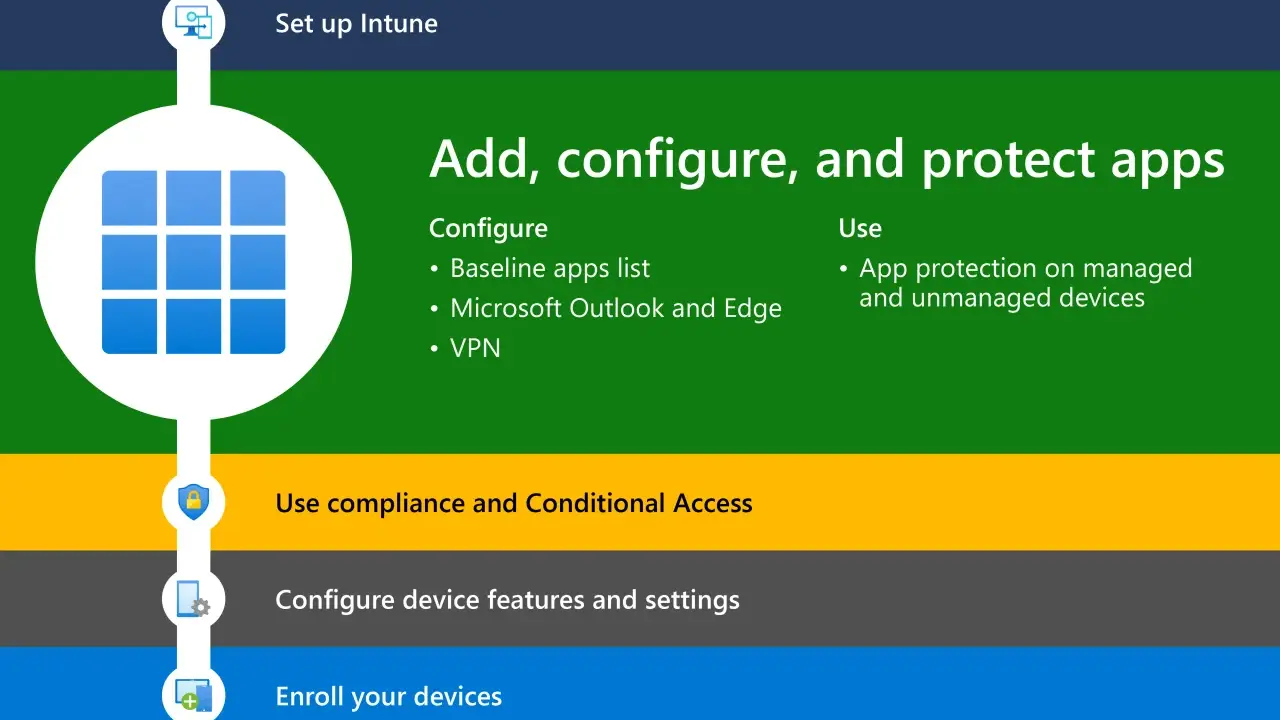
Gérer à la fois les postes, les mobiles et l’accès aux applications Microsoft depuis un seul point de contrôle change la donne, surtout quand il faut sécuriser les accès sans bloquer le travail. L’intégration Intune Office 365 prend tout son intérêt dès qu’on veut relier l’identité, la conformité des appareils et les applications comme Outlook, Teams ou OneDrive. Dans cet article, je vais expliquer ce qu’Intune apporte réellement à l’écosystème Microsoft, comment le déployer proprement et quels pièges éviter pour ne pas transformer un projet utile en usine à gaz.
Les points essentiels à retenir
- Intune sert à gérer les appareils et à protéger les applications, pas seulement à administrer des postes.
- Le duo décisif, c’est Intune et Microsoft Entra ID: l’un fournit les signaux de conformité, l’autre décide de l’accès.
- Pour le BYOD et les mobiles personnels, la protection au niveau de l’application est souvent plus pertinente qu’une inscription complète de l’appareil.
- Les applications Microsoft 365 peuvent être déployées, configurées et pilotées depuis Intune, à condition de choisir un modèle de déploiement cohérent.
- Une stratégie pilote, des règles de conformité claires et des exclusions de secours évitent la plupart des blocages initiaux.
Ce qu’Intune apporte vraiment à Microsoft 365
Intune est souvent présenté comme un outil de gestion des terminaux, mais dans la pratique il agit surtout comme une couche de contrôle entre l’utilisateur, son appareil et les données de l’entreprise. Je préfère le résumer en trois briques: les appareils, les applications et l’accès conditionnel. Les deux premiers termes reviennent souvent, alors je les clarifie simplement: MDM signifie gestion des appareils mobiles, et MAM signifie gestion des applications mobiles.
MDM sert à inscrire et encadrer l’équipement lui-même: configuration, chiffrement, verrouillage, effacement à distance, inventaire. MAM, au contraire, protège les données à l’intérieur d’une application, même quand l’appareil n’est pas entièrement géré. C’est là que la nuance devient stratégique. On n’a pas toujours besoin de reprendre la main sur tout le téléphone ou tout le PC pour sécuriser Outlook, Teams ou OneDrive.
| Brique | Rôle | Quand je la privilégie |
|---|---|---|
| MDM | Inscrire, configurer, protéger et parfois effacer un appareil entier. | Quand le terminal appartient à l’entreprise ou quand je veux un contrôle complet du poste. |
| MAM | Appliquer des règles de protection aux applications et aux données qu’elles manipulent. | Quand l’utilisateur travaille sur un appareil personnel ou sur un terminal partagé. |
| Accès conditionnel | Autoriser ou bloquer l’accès à Microsoft 365 selon la conformité, l’application utilisée ou le contexte. | Quand je veux que la sécurité s’adapte à l’état réel du poste ou du mobile. |
| Applications Microsoft 365 | Déployer et standardiser Outlook, Teams, OneDrive et les apps Office. | Quand je veux offrir une expérience cohérente et des versions maîtrisées. |
Pourquoi le couple Intune et Microsoft 365 est si utile au quotidien
Le principal intérêt n’est pas théorique. Il se voit dans les usages concrets: un salarié en télétravail, un mobile personnel, un ordinateur partagé dans un atelier, ou un PC d’entreprise qui doit accéder à Exchange Online sans exposer des données sensibles. Intune et Microsoft Entra ID travaillent ensemble pour faire remonter des signaux de conformité et décider si l’accès doit être autorisé, restreint ou bloqué. C’est la logique de l’accès conditionnel, autrement dit une politique qui ne se contente pas de vérifier l’identité, mais aussi le contexte de connexion.Bloquer l’accès sans compliquer la vie
Quand la conformité d’un appareil est clairement définie, l’utilisateur sait à quoi s’attendre: si le terminal est chiffré, correctement inscrit et conforme, il accède aux services Microsoft 365; sinon, l’accès est limité. Cette approche réduit les angles morts de sécurité sans transformer chaque connexion en parcours d’obstacles. Je la trouve particulièrement utile pour éviter les règles trop générales qui finissent par bloquer tout le monde au lieu de cibler les vrais risques.
Lire aussi : Microsoft 365 Business Premium - Est-ce le bon choix pour votre PME ?
Protéger les données dans les applications
La vraie valeur apparaît encore plus nettement sur les appareils personnels. Selon Microsoft Learn, les politiques de protection des applications peuvent s’appliquer même sans inscription complète de l’appareil. C’est un point clé pour le BYOD: on peut protéger les données professionnelles dans Outlook, OneDrive ou les apps Microsoft 365 sans imposer un enrôlement complet du terminal.Concrètement, cela permet par exemple de:
- exiger un code ou une empreinte pour ouvrir une application professionnelle;
- empêcher le copier-coller de données d’entreprise vers une application personnelle;
- réserver l’accès aux seules applications approuvées;
- réduire la fuite involontaire de données quand les usages pro et perso cohabitent sur le même mobile.
Autrement dit, Intune ne sert pas seulement à administrer un parc: il sert à rendre les usages Microsoft 365 plus sûrs sans casser la mobilité. Une fois ce bénéfice compris, la vraie question devient: comment poser un socle technique propre, sans se piéger dès le départ?

Comment je recommande de poser le socle technique
Je commence toujours par la séquence, pas par les réglages avancés. Selon Microsoft Learn, Intune est inclus dans plusieurs offres Microsoft 365, mais l’accès conditionnel dépend d’une licence Microsoft Entra ID P1 ou P2. C’est important, parce qu’un projet bien pensé peut rester bloqué si l’on néglige le couple licences et droits administratifs dès le départ.
- Définir le périmètre: quels appareils sont concernés, quels usages doivent être protégés, et quelles données sont réellement sensibles.
- Créer un groupe pilote: je pars toujours avec un petit ensemble d’utilisateurs représentatifs, plutôt qu’avec toute l’entreprise.
- Choisir le mode d’inscription: appareil géré en MDM, protection applicative en MAM, ou combinaison des deux selon les profils.
- Établir les règles de conformité: chiffrement, code de verrouillage, version de système minimale, état de sécurité attendu.
- Brancher l’accès conditionnel: je relie ensuite ces règles aux services Microsoft 365 pour n’ouvrir l’accès qu’aux situations validées.
- Déployer les applications et les profils: Outlook, Teams, OneDrive, mais aussi les paramètres de sécurité et les restrictions utiles.
- Contrôler et ajuster: journaux, rapports, retours utilisateurs, puis affinage progressif.
Le point de vigilance, c’est l’ordre. Si l’accès conditionnel est activé trop tôt, sans exclusions ni groupe pilote, on bloque vite des comptes légitimes et on perd la confiance des équipes. Je préfère une montée en charge lente, mais lisible, à une mise en production spectaculaire et fragile.
Déployer Microsoft 365 Apps sans alourdir l’exploitation
Le déploiement des applications Microsoft 365 est souvent la première attente visible côté métier. C’est aussi là que beaucoup d’équipes se compliquent la vie inutilement. Intune permet de pousser les applications Microsoft 365 sur Windows, mais il faut bien distinguer l’installation, la configuration et les mises à jour. Le piège classique consiste à mélanger plusieurs sources de déploiement, ce qui crée des incohérences de versions, de canal ou de paramètres.
Un point technique mérite d’être connu: le type d’application Microsoft 365 géré par Intune ne passe pas par l’Intune Management Extension comme un package Win32 classique. En pratique, cela veut dire que le modèle d’administration et de suivi n’est pas exactement le même. Je le rappelle souvent aux équipes: une app Office n’est pas une app métier empaquetée en Win32, et il faut traiter ces deux cas différemment.
| Scénario | Ce que je fais | Ce que j’évite |
|---|---|---|
| Poste Windows standard | Je déploie Microsoft 365 Apps avec une configuration homogène. | Je n’installe pas la suite depuis plusieurs outils concurrents. |
| Appareil partagé ou kiosque | J’allège la configuration et je cadence les mises à jour avec prudence. | Je n’applique pas la même stratégie qu’à un ordinateur personnel de direction. |
| Mobile personnel | Je privilégie les politiques de protection d’application. | Je n’exige pas systématiquement une inscription complète si ce n’est pas justifié. |
Je sépare aussi systématiquement trois sujets: ce qui doit être installé, ce qui doit être verrouillé, et ce qui doit être mis à jour. Si ces trois couches sont confondues, la maintenance devient vite opaque. Si elles sont bien séparées, l’exploitation est beaucoup plus simple à suivre, même quand le parc grandit.
Les erreurs qui sabotent les premiers déploiements
Les échecs d’un projet Intune ne viennent pas seulement de la technique. Ils viennent souvent d’un mauvais arbitrage entre sécurité, expérience utilisateur et gouvernance. Le plus souvent, ce sont les premières règles qui posent problème, pas l’outil lui-même.
| Erreur fréquente | Effet concret | Correction pragmatique |
|---|---|---|
| Confondre MDM et MAM | On impose une inscription complète alors qu’une protection applicative suffisait. | Je réserve MDM aux appareils qui doivent être réellement gérés, et MAM au BYOD ou aux usages mixtes. |
| Appliquer les règles à tout le monde d’un coup | Des comptes légitimes sont bloqués, parfois y compris ceux de l’administration. | Je garde des exclusions de secours et je valide d’abord sur un groupe pilote. |
| Multiplier les sources de déploiement | Les versions divergent et le support devient confus. | Je choisis une source de vérité par type d’application. |
| Négliger les mises à jour | Le parc se fragmente et la remédiation coûte plus cher. | Je mets en place des cycles de validation et de diffusion progressifs. |
| Oublier la licence ou le rôle administratif | Les politiques ne s’appliquent pas comme prévu. | Je vérifie les licences Intune et les droits Entra avant de généraliser. |
Le piège que je vois le plus souvent, c’est l’absence de filet de sécurité. Il suffit d’un accès conditionnel trop agressif, sans compte de secours ni exclusion de test, pour immobiliser une partie de l’organisation. Ce n’est pas un problème d’Intune en soi; c’est un problème de méthode.
Ce que je privilégie pour un environnement durable
Une configuration Intune utile sur le long terme n’a rien de spectaculaire. Elle doit être lisible, reproductible et simple à auditer. Dans une PME comme dans une structure plus large, je privilégie une base commune puis des variantes limitées selon le type d’appareil ou le niveau de sensibilité des données.
- Je garde une politique de référence claire pour les terminaux d’entreprise.
- Je traite séparément les appareils personnels, les postes partagés et les postes de bureau.
- Je documente les exceptions, surtout les comptes de secours et les cas métiers sensibles.
- Je fais évoluer les règles par petites étapes, avec des retours utilisateurs réels et des rapports de conformité.
À mes yeux, la meilleure façon de réussir avec Intune dans l’écosystème Microsoft, ce n’est pas d’accumuler des paramètres, mais de choisir un cadre simple et cohérent, puis de l’appliquer avec régularité. Quand on traite Intune comme une couche de gouvernance plutôt que comme un simple outil de déploiement, Microsoft 365 devient nettement plus facile à sécuriser et à maintenir.
