La protection des mots de passe dans Microsoft Entra reste l’un des leviers les plus simples à activer quand on veut réduire les mots de passe faibles, trop prévisibles ou directement inspirés du nom de l’entreprise. Dans cet article, je montre comment fonctionne Azure AD Password Protection dans sa version actuelle, ce qu’elle bloque réellement, comment la configurer dans le cloud et en environnement hybride, et surtout où sont ses limites. L’objectif est pratique: vous aider à décider quoi activer, dans quel ordre, et avec quelles précautions.
L’essentiel à retenir avant d’activer la protection des mots de passe
- La protection bloque les mots de passe faibles, leurs variantes et certains termes propres à votre organisation.
- La liste globale est automatique, non désactivable et basée sur l’analyse de télémétrie de Microsoft.
- La liste personnalisée permet d’ajouter des mots liés à votre entreprise, mais elle est limitée à 1 000 termes.
- Dans Microsoft Entra ID, la liste personnalisée exige généralement une licence P1 ou P2; la liste globale est disponible plus largement selon le type de compte.
- En local, la protection complète impose d’installer le composant sur tous les contrôleurs de domaine.
- Cette brique améliore nettement l’hygiène des mots de passe, mais elle ne remplace ni la MFA ni une stratégie plus large de cybersécurité.
Ce que cette protection change vraiment dans la gestion des mots de passe
Le problème n’est pas que les mots de passe soient absents, c’est qu’ils sont souvent trop faciles à deviner. Une politique classique peut forcer une longueur minimale, un chiffre et un symbole, sans empêcher des variantes comme le nom de l’entreprise, une ville, un mois ou une suite très simple du type Motdepasse123!. La protection des mots de passe de Microsoft agit précisément sur ce point: elle bloque les choix faibles avant qu’ils ne deviennent un risque opérationnel.
Ce que j’apprécie dans cette approche, c’est qu’elle cible le comportement réel des utilisateurs et des attaquants. Les cybercriminels testent rarement des mots de passe “exotiques”; ils exploitent plutôt des termes courants, des substitutions évidentes et des variations prévisibles. En pratique, cette couche réduit fortement les mots de passe que l’on voit revenir en support, en audit ou après un incident de compromission.
| Ce que la protection traite bien | Ce qu’elle ne règle pas à elle seule |
|---|---|
| Mots de passe courants, mots du dictionnaire, noms de marque, variantes simples | Réutilisation de mots de passe sur plusieurs services |
| Termes propres à l’organisation qui facilitent les attaques ciblées | Hameçonnage, vol de session ou compromission d’un appareil |
| Tentatives de changement ou de réinitialisation vers un mot de passe trop faible | Besoin de MFA, de smart lockout et de contrôles complémentaires |
Autrement dit, je la vois comme une barrière de qualité, pas comme une assurance tous risques. Elle fait très bien son travail dès qu’on veut sortir du “minimum syndical” des politiques de complexité.
Comment Microsoft évalue un mot de passe en pratique
Le moteur de validation ne se contente pas de comparer un mot de passe à une liste figée de chaînes exactes. Il évalue les mots interdits, leurs variantes et certaines substitutions courantes. C’est important, parce qu’un attaquant ou un utilisateur distrait ne saisit presque jamais le terme interdit exactement tel quel. Il ajoute un chiffre, remplace un a par un @, ou colle un suffixe évident.
La partie la plus utile pour une organisation est la liste personnalisée. Elle sert à bannir des termes internes qui seraient de très mauvais choix dans votre contexte: nom de la société, marques de produits, sigle maison, site principal, ville du siège, voire certaines abréviations métiers. Selon Microsoft Learn, cette liste est plafonnée à 1 000 termes, avec une prise en charge des chaînes de 4 à 16 caractères, sensible aux substitutions courantes mais insensible à la casse.
| Liste globale | Liste personnalisée |
|---|---|
| Activée automatiquement pour tous les tenants | À configurer manuellement selon vos besoins |
| Basée sur l’analyse de télémétrie de Microsoft | Basée sur vos mots et contextes métier |
| Non désactivable | Activable et ajustable par l’administrateur |
| Bloque les termes faibles connus et leurs variantes | Bloque aussi les mots trop liés à votre environnement |
Le point à retenir, c’est que la liste globale couvre le risque générique, tandis que la liste personnalisée couvre le risque ciblé. C’est cette combinaison qui donne de la valeur à la solution.
Mettre en place la protection dans Microsoft Entra ID
Dans le cloud, l’activation est assez directe, mais je recommande de la traiter comme un petit projet de sécurité, pas comme un simple réglage. Il faut d’abord vérifier le périmètre des comptes concernés, les droits d’administration et le type de réinitialisation de mot de passe utilisé dans votre organisation.
| Scénario | Ce qui s’applique | Point d’attention |
|---|---|---|
| Comptes cloud uniquement | Liste globale disponible par défaut | La liste personnalisée nécessite en général une licence Microsoft Entra ID P1 ou P2 |
| Comptes synchronisés depuis Active Directory | Liste globale et liste personnalisée selon la licence | Vérifier les flux de changement et de réinitialisation côté cloud et côté local |
| Réinitialisation libre-service | Validation au moment du reset ou du changement | Le tenant doit être prêt pour le SSPR si vous voulez tester l’expérience utilisateur |
Le chemin de configuration est simple: allez dans Entra ID > Authentication methods > Password protection, puis activez la liste personnalisée si nécessaire, ajoutez vos termes et enregistrez. J’insiste sur un point souvent oublié: il faut utiliser un rôle adapté, typiquement Authentication Policy Administrator, et vérifier le contexte de test avec un utilisateur non administrateur.
- Confirmez que la licence correspond à votre scénario.
- Préparez la liste personnalisée avec des termes réellement sensibles pour votre organisation.
- Activez la stratégie et enregistrez-la.
- Testez avec un changement ou une réinitialisation de mot de passe.
- Attendez si besoin la propagation complète, qui peut prendre plusieurs heures.
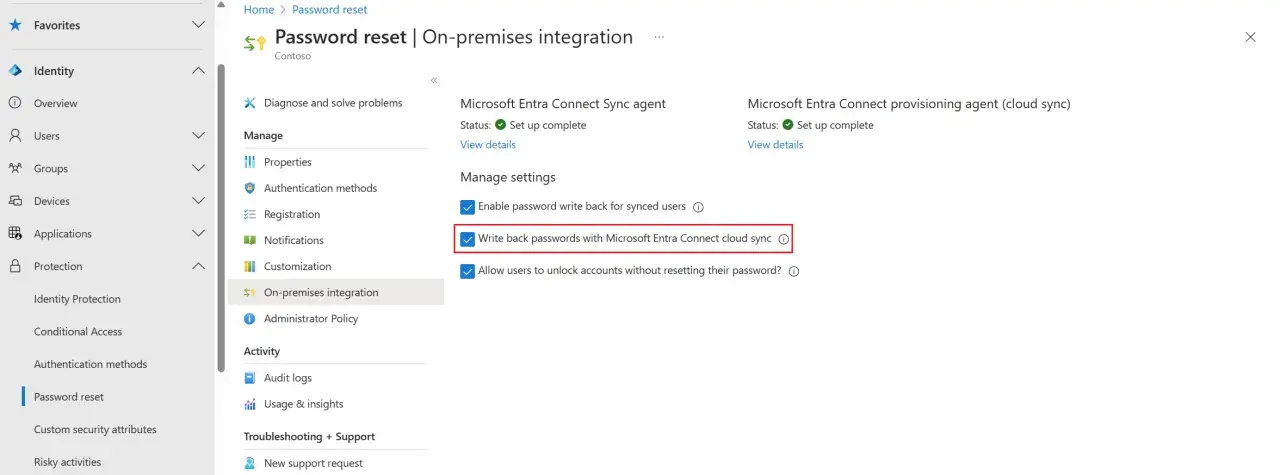
Pour un tenant hybride, le point le plus concret est souvent le suivant: si vos utilisateurs synchronisés doivent changer leur mot de passe depuis le cloud, vérifiez aussi le password writeback. Sans ce maillon, la belle politique de sécurité peut se heurter à un parcours utilisateur mal branché.

Déployer la protection dans un Active Directory local ou hybride
En local, le sujet devient un peu plus technique, mais la logique reste saine. Microsoft a conçu le dispositif pour protéger Active Directory sans exiger de changement de schéma AD DS, sans ouvrir de nouveaux ports réseau sur les contrôleurs de domaine, et sans imposer une connexion directe des DC vers Internet. C’est précisément ce qui rend la solution acceptable dans des environnements encore très contraintes.
La structure repose sur deux composants: un proxy installé sur une machine jointe au domaine, et un agent sur les contrôleurs de domaine. Le proxy récupère les politiques depuis Microsoft Entra et les relaye, tandis que l’agent vérifie localement les changements de mot de passe. Microsoft précise aussi un point important: pour garantir un comportement cohérent, l’agent DC doit être installé sur tous les contrôleurs de domaine du domaine. Une installation partielle peut servir au test, mais elle n’est pas considérée comme une protection complète.
- Enregistrez le forest et les proxys dans le même tenant Microsoft Entra.
- Installez le service proxy sur une machine jointe au domaine dans le forest ciblé.
- Déployez l’agent DC sur tous les contrôleurs de domaine si vous voulez un vrai niveau de sécurité homogène.
- Vérifiez que les politiques téléchargées remontent correctement et que les journaux de diagnostic sont exploitables.
- Prévoyez une phase pilote, mais ne la confondez pas avec un déploiement sécurisé en production.
Ce que j’observe souvent en hybride, c’est une erreur de cadrage: on pense protéger “le domaine” alors qu’on ne protège qu’une partie des DC. Or le résultat dépend du contrôleur qui traite la demande de changement de mot de passe. Si vous voulez une application fiable, il faut raisonner en couverture complète, pas en démonstration réussie sur un sous-ensemble de serveurs.
Les erreurs de configuration que j’évite en priorité
Les échecs viennent rarement de la technologie elle-même. Ils viennent presque toujours d’un mauvais choix de termes, d’un périmètre mal compris ou d’une attente irréaliste. Voici les cas qui reviennent le plus souvent quand on met en place cette protection pour la première fois.
| Erreur courante | Pourquoi c’est problématique | Ce que je recommande |
|---|---|---|
| Se contenter de la liste globale | Elle ne connaît pas vos marques, vos sites ou vos sigles internes | Ajouter une liste personnalisée courte et ciblée |
| Remplir la liste avec trop de mots génériques | On dilue la pertinence et on atteint vite la limite des 1 000 termes | Conserver uniquement les termes à vrai risque de devinette |
| Tester sur un seul contrôleur de domaine | On croit à une sécurité complète alors que le comportement peut varier | Valider le déploiement sur l’ensemble des DC concernés |
| Oublier la MFA | Un bon mot de passe ne protège pas contre le phishing ou le vol de session | Coupler la protection des mots de passe à une authentification multifacteur |
| Ignorer le parcours SSPR et le writeback | L’utilisateur bloque sur le reset plutôt que sur la sécurité elle-même | Tester le changement de mot de passe du point de vue utilisateur |
Ce que je garderais en tête avant de le passer en production
Si je devais résumer la valeur de cette protection en une phrase, je dirais qu’elle fait passer l’organisation d’une logique de règles génériques à une logique de risque réellement bloqué. C’est très utile, mais ce n’est qu’une couche. Pour qu’elle tienne ses promesses, elle doit s’insérer dans un ensemble cohérent: MFA, smart lockout, SSPR bien configuré, et, quand c’est possible, davantage de méthodes sans mot de passe.
La version moderne de la sécurité des identités ne consiste pas à rendre les mots de passe “parfaits”. Elle consiste à réduire leur valeur d’attaque jusqu’à ce qu’ils ne soient plus le point faible le plus simple à exploiter. C’est exactement là que Microsoft Entra Password Protection apporte quelque chose de concret, surtout dans les organisations françaises qui veulent améliorer rapidement leur posture sans bouleverser toute l’architecture d’authentification.
Si vous devez retenir une seule chose d’Azure AD Password Protection, c’est celle-ci: utilisez-la comme un filtre de qualité sur les mots de passe, pas comme un rempart unique. C’est en la combinant à d’autres contrôles que vous obtenez un gain de sécurité durable.
