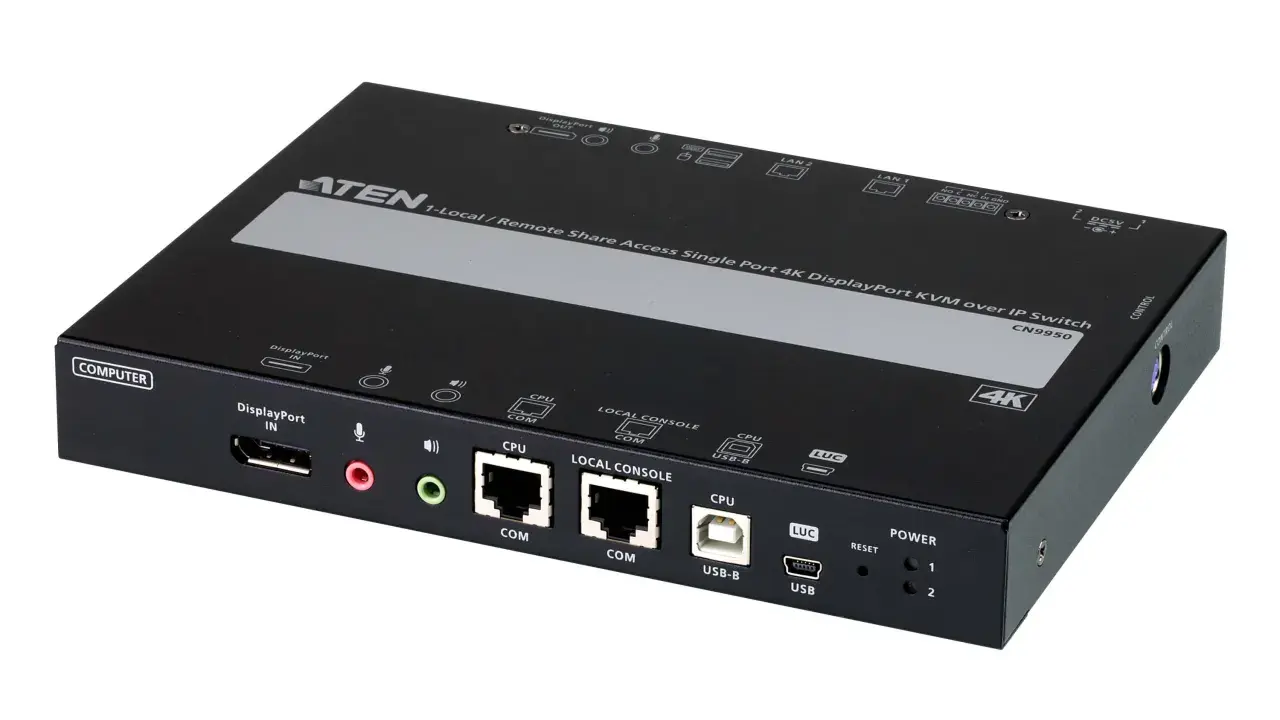
Un KVM réseau devient vite indispensable dès qu’il faut reprendre la main sur une machine bloquée, accéder au BIOS ou gérer plusieurs serveurs sans passer la journée dans la salle technique. Je vais clarifier la différence entre KVM matériel, KVM logiciel et bureau à distance, puis montrer dans quels cas cette approche apporte un vrai gain en environnement réseau. L’idée est simple: vous aider à choisir un outil qui dépanne vraiment, au lieu d’ajouter un boîtier de plus dans l’armoire.
Les points à retenir avant de décider
- Un KVM sur IP donne un accès bas niveau, utile même quand le système d’exploitation ne répond plus.
- Le KVM logiciel est plus léger et moins cher, mais il dépend du système déjà démarré.
- Pour l’administration serveur, la sécurité, la latence et l’accès au BIOS comptent plus que le simple confort d’utilisation.
- Les modèles sérieux proposent souvent une gestion des médias virtuels, de l’alimentation et des droits d’accès.
- En 2026, je recommande presque toujours de séparer le réseau de management du réseau utilisateur.
Ce que recouvre vraiment un KVM sur réseau
Le terme désigne en pratique deux familles d’outils. D’un côté, il y a le KVM matériel sur IP, pensé pour piloter des serveurs, des stations de travail ou des équipements critiques à travers le réseau. De l’autre, il existe des KVM logiciels qui reproduisent l’usage d’un switch clavier-souris entre plusieurs machines, sans boîtier dédié. J’insiste sur cette distinction, parce qu’elle évite beaucoup d’achats mal orientés.
| Solution | Ce qu’elle fait | Atout principal | Limite majeure | Cas d’usage |
|---|---|---|---|---|
| KVM matériel sur IP | Capture la vidéo et émule clavier/souris via le réseau | Accès au BIOS, redémarrage, dépannage hors OS | Coût et câblage plus élevés | Salles serveurs, datacenters, secours à distance |
| KVM logiciel | Partage clavier et souris entre plusieurs postes via le réseau | Déploiement léger, peu de matériel | Dépend du système déjà démarré | Postes de bureau, petits labos, multi-PC |
| Bureau à distance | Ouvre une session à distance dans un système déjà actif | Très pratique au quotidien | Peu utile en cas de panne bas niveau | Support utilisateur, télétravail, administration courante |
La vraie question n’est donc pas « comment je vois un écran à distance », mais jusqu’où je peux reprendre le contrôle quand la machine est en échec. Une fois cette distinction posée, on comprend beaucoup mieux la mécanique technique derrière la solution.

Comment la chaîne technique fonctionne
Un boîtier KVM sur IP capture la sortie vidéo de la machine, l’encode et l’envoie sur le réseau, tandis qu’il émule localement un clavier et une souris USB. Du côté administrateur, l’accès passe le plus souvent par un navigateur ou un client dédié, ce qui permet de piloter la machine presque comme si l’on était devant l’écran. C’est cette continuité qui fait toute la valeur du système.
Ce qui se passe côté machine
La partie la plus importante est souvent invisible: l’appareil n’attend pas que Windows, Linux ou un hyperviseur soit chargé. Il peut donc agir dès la séquence de démarrage, ce qui est précisément ce que je cherche quand je dois dépanner un poste qui n’affiche plus rien ou un serveur qui refuse de monter le système. Les fonctions de média virtuel vont encore plus loin, car elles permettent de présenter une image ISO, une clé USB virtuelle ou un support d’installation à distance.
Pourquoi l’accès au BIOS change tout
Sans accès pré-boot, on reste limité aux outils que le système accepte de lancer. Avec un vrai KVM sur IP, je peux entrer dans l’UEFI, vérifier un ordre de démarrage, corriger un contrôleur RAID ou relancer une installation. Sur certains PC compatibles vPro/AMT, ce niveau de contrôle existe aussi nativement, mais il faut alors vérifier les politiques de sécurité et les modes d’autorisation.
Lire aussi : À quoi sert un switch réseau - Comprendre son rôle et bien le choisir
La latence et la qualité d’image
La fluidité n’a pas la même importance selon l’usage. La documentation de PiKVM indique aujourd’hui une latence totale de 35 à 50 ms, ce qui est déjà très correct pour de l’administration et du dépannage. Pour des postes graphiques, des consoles de supervision ou des environnements broadcast, je regarde en plus la résolution supportée, la fréquence d’image et la stabilité du flux. Sur les gammes haut de gamme, la 4K@30 Hz reste un repère utile, surtout quand il faut lire des interfaces denses sans fatigue visuelle.
Quand cette mécanique est bien comprise, on voit immédiatement pourquoi certains cas d’usage gagnent énormément alors que d’autres n’y gagnent presque rien.
Dans quels cas il apporte un vrai gain
Je vois souvent des équipes s’équiper trop lourdement alors qu’elles veulent simplement passer d’un poste à l’autre avec le même clavier et la même souris. Dans ce cas, un KVM logiciel suffit souvent. En revanche, dès qu’il faut intervenir sur une machine éteinte, instable ou en phase de boot, la logique change complètement.
- Salles serveurs et datacenters : on gagne du temps sur les redémarrages, les diagnostics BIOS et les installations à distance. Le boîtier devient un point d’accès fiable quand le système d’exploitation n’est plus joignable.
- Agences et sites distants : au lieu d’envoyer quelqu’un sur place pour un incident banal mais bloquant, on reprend la main à distance, puis on décide si un déplacement physique est vraiment nécessaire.
- Labos et environnements de test : quand plusieurs machines doivent être réinitialisées, comparées ou reconfigurées, le KVM sur IP évite de débrancher et rebrancher sans cesse des périphériques.
- Postes graphiques et consoles critiques : dans ces contextes, la qualité vidéo, le temps de réponse et la stabilité de la session comptent plus que le simple accès au bureau.
- Parcs homogènes d’ordinateurs compatibles AMT : si le matériel est standardisé, un accès de type KVM intégré peut suffire pour de nombreuses interventions courantes, à condition de bien maîtriser la configuration de sécurité.
Dans les infrastructures distribuées, je privilégie aussi cette approche quand le coût du déplacement est plus élevé que celui de l’équipement. C’est là que la bonne architecture compte davantage que la marque inscrite sur le boîtier. À ce stade, le vrai sujet n’est plus le principe, mais le choix du bon format.
Comment choisir entre matériel, logiciel et solution hybride
Pour choisir proprement, je pars toujours de quatre questions: ai-je besoin d’un accès au BIOS, la machine doit-elle être contrôlable même sans système d’exploitation, quelle qualité d’image est réellement nécessaire, et combien d’équipements vais-je administrer? La réponse à ces quatre points suffit souvent à éliminer la mauvaise option.
| Critère | KVM matériel sur IP | KVM logiciel | Solution hybride ou intégrée |
|---|---|---|---|
| Accès au BIOS | Oui | Non | Oui sur certains postes |
| Dépendance au système d’exploitation | Faible | Forte | Faible à moyenne |
| Média virtuel | Souvent disponible | Rarement | Variable |
| Budget | Moyen à élevé | Faible | Moyen |
| Meilleur usage | Serveurs, reprise après panne, sites distants | Postes de bureau, petits labos | Parcs homogènes, support standardisé |
Sur les châssis pensés pour les salles serveurs, on trouve souvent des configurations 8, 16 ou 32 ports. Chez Eaton, certaines gammes montent jusqu’à 32 équipements et 4 utilisateurs simultanés, ce qui devient intéressant dès qu’une équipe de support doit intervenir en parallèle sans se marcher dessus. Je préfère néanmoins un modèle un peu plus sobre, mais bien administrable, qu’un gros ensemble mal intégré à la sécurité interne.
- Connectique : HDMI, DisplayPort, VGA, USB et parfois série. Le mauvais adaptateur peut ruiner un déploiement simple.
- Sécurité : authentification nominative, rôles séparés, journalisation des accès et, si possible, MFA.
- Gestion distante : interface web claire, API ou console centralisée si vous pilotez plusieurs sites.
- Alimentation et secours : contrôle de prise, intégration PDU ou au moins procédure de redémarrage fiable.
- Support et pérennité : mises à jour firmware, disponibilité des câbles, documentation lisible.
Ce qu’il faut vérifier avant de passer en production
Avant d’ouvrir ce type d’accès à une équipe, je fais toujours un contrôle très concret: réseau de management séparé, authentification nominative, mise à jour firmware, test de redémarrage à froid, test du média virtuel et validation de l’accès BIOS sur une machine représentative. Le piège classique est de vérifier seulement l’image et la souris, alors que la vraie valeur du système se joue au moment où tout le reste tombe.
- Ne l’exposez pas directement à Internet : passez par un VPN, un bastion ou un réseau d’administration isolé.
- Documentez le câblage : étiquettes, ports, adaptateurs et type de sortie vidéo évitent des heures de diagnostic inutile.
- Testez les scénarios de crise : OS planté, écran noir, mot de passe BIOS oublié, redémarrage après mise à jour ratée.
- Vérifiez les politiques d’accès : sur certains postes gérés à distance, un mode de consentement peut bloquer une prise en main silencieuse.
- Prévoyez un plan B : si le lien réseau principal tombe, il faut savoir comment garder l’accès au minimum vital.
Si je devais résumer l’approche en une règle, ce serait celle-ci: choisissez d’abord le niveau d’autonomie dont vous avez besoin en cas d’incident, puis seulement la résolution, la marque et le nombre de ports. Un bon KVM sur IP n’est pas celui qui affiche le plus beau tableau de fonctions, c’est celui qui reste utile le jour où la machine ne démarre plus.
