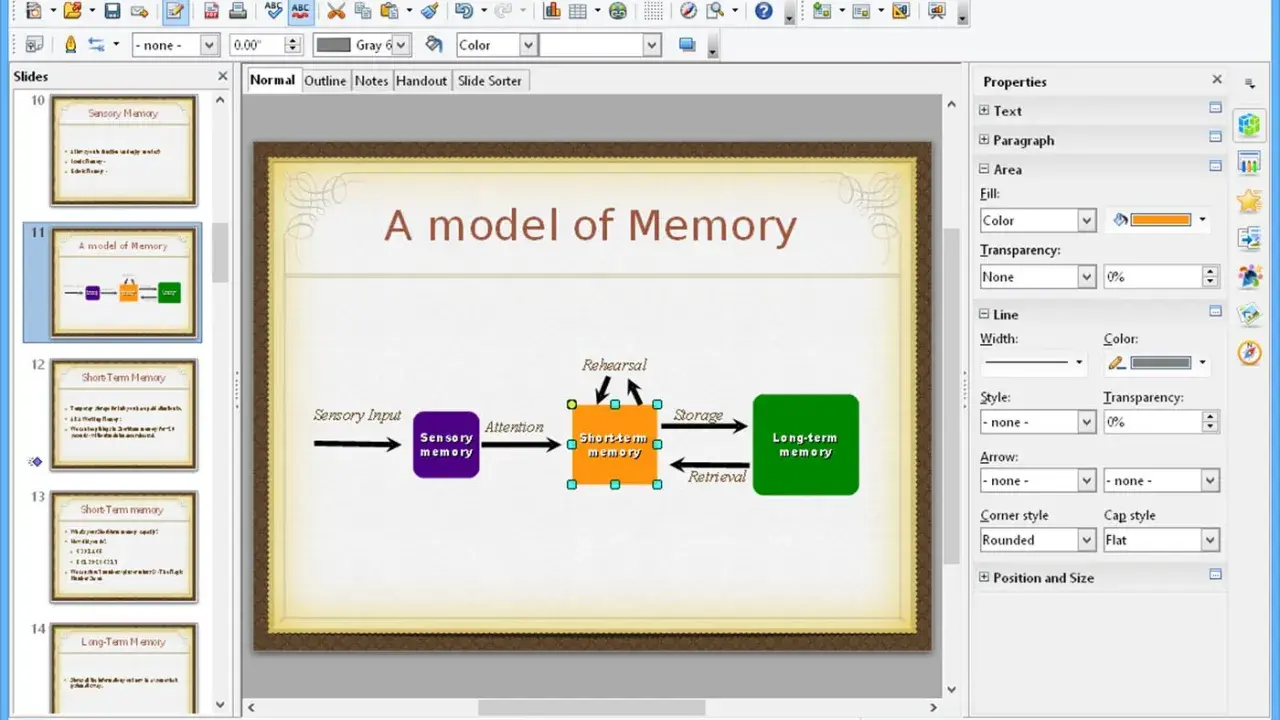
OpenOffice reste une option solide pour rédiger un mémoire, gérer des tableaux de suivi ou préparer une présentation sans abonnement. Dans un contexte académique, la vraie question n’est pas seulement de savoir si la suite fonctionne, mais si elle s’intègre correctement avec Word, Excel, PowerPoint, Teams et les formats imposés par l’établissement. Je fais ici le tri entre ce qui marche très bien, ce qui mérite de la prudence et la méthode la plus sûre pour travailler sans mauvaise surprise au moment de rendre un devoir.
L’essentiel à garder en tête avant de choisir OpenOffice
- OpenOffice est gratuit, open source et disponible sur Windows, Linux et macOS.
- Il couvre les usages étudiants classiques: texte, tableur, présentation, schémas et formules.
- Ses formats natifs sont ODF (.odt, .ods, .odp), alors que Microsoft privilégie .docx, .xlsx et .pptx.
- La compatibilité avec Microsoft suffit pour beaucoup de devoirs, mais pas pour les documents complexes ou très formatés.
- Pour les travaux collaboratifs et les fichiers imposés en .docx, Microsoft 365 garde souvent l’avantage.
- Le meilleur réflexe consiste à travailler dans un format simple, puis à exporter en fin de chaîne.
Pourquoi OpenOffice reste pertinent pour les études
Je vois encore OpenOffice comme une vraie solution de travail pour un étudiant qui veut aller à l’essentiel: écrire, calculer, présenter, imprimer, archiver. D’après Apache OpenOffice, la suite réunit six applications de productivité, dont Writer, Calc et Impress, avec un fonctionnement local sur Windows, Linux et macOS. Pour un budget serré, c’est un argument très concret: pas d’abonnement, pas de dépendance immédiate à un compte cloud, et une prise en main qui reste stable dans le temps.
Cette stabilité compte plus qu’on ne le croit. En milieu universitaire, on passe vite d’un cours à un autre, d’un dossier de recherche à un exposé oral, puis à un compte rendu de TP. Une interface cohérente permet de travailler sans réapprendre les gestes de base à chaque projet. Je recommande souvent ce type d’outil quand l’objectif principal est de produire proprement, hors ligne, sur une machine personnelle ou un ordinateur de salle.
Le point fort d’OpenOffice n’est donc pas de “faire comme Microsoft”, mais de couvrir le noyau dur des besoins académiques avec une logique simple et des formats ouverts. C’est précisément cette logique qu’il faut garder en tête avant de se demander comment il dialogue avec Word, Excel et PowerPoint.
Ce que la suite couvre vraiment dans un parcours académique
Pour un usage étudiant, toutes les briques d’OpenOffice ne se valent pas. Certaines servent tous les jours, d’autres sont plus ponctuelles, mais elles peuvent faire la différence sur un dossier bien construit. Je résume souvent l’intérêt de chaque application comme suit.
| Application | Usage étudiant typique | Point fort | Point de vigilance |
|---|---|---|---|
| Writer | Rapports, mémoires, dissertations, notes longues | Styles, sommaire, notes de bas de page, export PDF | Les modèles très sophistiqués conçus pour Word peuvent se déformer à l’échange |
| Calc | Tableaux de suivi, données de TP, budgets, statistiques simples | Formules lisibles, calculs rapides, feuilles claires | Les classeurs Excel avancés, surtout avec macros, demandent de la prudence |
| Impress | Présentations de soutenance, exposés, pitchs de projet | Interface simple pour construire un diaporama net | Les thèmes PowerPoint très travaillés et certaines animations peuvent mal passer |
| Draw | Schémas, organigrammes, cartes de concept, visuels de cours | Utile pour des documents plus visuels qu’un simple texte | Ce n’est pas un équivalent complet des outils graphiques spécialisés |
| Math | Équations, notations scientifiques, documents techniques | Pratique pour intégrer des formules propres dans un devoir | Il faut accepter une logique de saisie un peu différente d’un traitement de texte classique |
| Base | Petites bases de données, inventaires, suivi de projet | Intéressant pour des cas ponctuels | Moins indispensable que les autres modules dans un cursus standard |
Le vrai avantage académique, à mon sens, est la cohérence entre ces outils: on peut démarrer un dossier dans Writer, injecter des tableaux issus de Calc, intégrer une formule via Math et finaliser un PDF propre. C’est une boîte à outils suffisante pour beaucoup de cursus, surtout quand le besoin principal est de produire des fichiers clairs et stables. La question suivante devient alors décisive: comment tout cela se comporte-t-il face à l’univers Microsoft ?

Compatibilité avec l’écosystème Microsoft
C’est ici que la nuance est importante. Microsoft utilise nativement les formats Open XML comme .docx, .xlsx et .pptx, alors qu’OpenOffice s’appuie sur l’OpenDocument Format, autrement dit ODF, avec .odt, .ods et .odp. Selon Microsoft Support, Word, Excel et PowerPoint peuvent ouvrir et enregistrer des fichiers OpenDocument, mais toutes les fonctions ne passent pas toujours à l’identique. En pratique, le problème n’est pas tant “est-ce que le fichier s’ouvre ?” que “est-ce que la mise en forme, les formules et les éléments avancés restent identiques ?”.
Je conseille de penser en termes de fidélité, pas seulement de compatibilité. Pour un texte simple, un tableau léger ou une présentation sobre, les échanges se passent souvent correctement. Dès qu’on ajoute des styles complexes, des tableaux imbriqués, des commentaires nombreux, des objets intégrés ou des mises en page très travaillées, le risque de dérive augmente. Et quand un enseignant attend un rendu strictement calé sur un modèle Word, cette dérive peut devenir un vrai problème.
Un autre point mérite d’être clair: la compatibilité va dans les deux sens, mais elle n’a pas le même niveau de fiabilité selon le sens de l’échange. Ouvrir un document Microsoft dans OpenOffice n’est pas la même chose que collaborer en continu dessus avec une classe entière. La différence paraît théorique au départ, mais elle devient très concrète au moment d’imprimer, d’exporter ou de rendre le fichier final.
Les limites concrètes à anticiper avant de rendre un devoir
Le premier piège, c’est de croire qu’un document “qui s’ouvre” est forcément un document “qui s’échange bien”. Dans un environnement universitaire qui fonctionne déjà avec Word, Excel, Teams et OneDrive, OpenOffice peut vite montrer ses limites sur la coédition, les commentaires en temps réel et la gestion des révisions. Pour un travail de groupe, c’est souvent là que l’écart se creuse le plus.
Le deuxième piège, c’est la mise en page. Les étudiants sous-estiment souvent l’impact d’un changement de police, d’un saut de page ou d’un en-tête un peu sophistiqué. Un document qui paraît propre dans OpenOffice peut se déplacer une fois ouvert dans Word, surtout si le modèle d’origine repose sur des éléments très typés Microsoft. Je suis particulièrement vigilant sur les titres, les notes de bas de page, les tableaux longs et les illustrations ancrées dans le texte.
Enfin, il y a la question du flux de travail. OpenOffice reste excellent pour produire un document de manière autonome, mais il n’est pas pensé comme une extension naturelle de l’écosystème Microsoft en ligne. Si votre formation impose un dépôt dans un espace partagé, des corrections collaboratives ou une validation en temps réel par l’enseignant, il faut intégrer cette contrainte dès le départ. C’est précisément le moment où Microsoft 365 peut devenir plus logique.
Quand Microsoft 365 devient plus logique
Il ne faut pas opposer OpenOffice et Microsoft 365 de manière idéologique. Dans beaucoup de cas, la meilleure solution dépend surtout du mode de travail. Selon Microsoft Support, les étudiants des établissements éligibles peuvent accéder gratuitement à Microsoft 365 Éducation, avec Word, PowerPoint et Teams disponibles dans le navigateur et une sauvegarde automatique dans le cloud. Pour un cursus très collaboratif, c’est un avantage réel, pas un simple confort.| Situation | Choix le plus logique | Pourquoi |
|---|---|---|
| Travail individuel, hors ligne, budget serré | OpenOffice | Suite gratuite, légère et suffisante pour les usages classiques |
| Projet de groupe avec corrections simultanées | Microsoft 365 | Coédition, commentaires, historique et intégration cloud plus fluides |
| Devoir à rendre impérativement en .docx | Microsoft 365, ou export vérifié depuis OpenOffice | Le format cible réduit le risque de casse visuelle |
| Soutenance, cours, stage, usage intensif de Teams et OneDrive | Microsoft 365 | Meilleure continuité entre cours, stockage et restitution |
En clair, si votre établissement a déjà basculé vers l’univers Microsoft, OpenOffice devient souvent un outil complémentaire plutôt qu’un environnement unique. Il sert très bien pour rédiger proprement, mais Microsoft 365 garde l’avantage dès qu’il faut partager, annoter et synchroniser sans friction. La bonne nouvelle, c’est qu’on peut organiser son travail pour tirer le meilleur des deux mondes, à condition de ne pas improviser au dernier moment.
Un flux de travail simple pour éviter les pertes de mise en page
La méthode la plus sûre n’est pas compliquée, mais elle exige de la discipline. Je recommande de fixer le format final avant de commencer le document, puis d’adopter des règles de rédaction simples dès la première page.
- Vérifiez le format attendu par l’enseignant ou l’établissement avant de rédiger quoi que ce soit.
- Travaillez d’abord dans le format natif d’OpenOffice, donc .odt, .ods ou .odp.
- Gardez une mise en page sobre: polices courantes, styles cohérents, peu d’effets décoratifs.
- Évitez les objets trop complexes si le fichier doit ensuite vivre dans Word ou PowerPoint.
- Au moment de livrer, exportez une copie dans le format demandé et ouvrez-la une dernière fois pour contrôle.
- Si le rendu le permet, choisissez le PDF pour la version finale: c’est souvent le format le plus stable visuellement.
Ce flux de travail évite beaucoup de pertes de temps. Je le conseille surtout pour les mémoires, les rapports de stage et les présentations de soutenance, parce que ce sont précisément les documents où une petite différence de mise en page peut devenir visible et gênante. Plus le document est important, plus il faut tester l’export final avant la date limite, pas le soir même.
Le bon arbitrage quand on travaille entre OpenOffice et Microsoft
Mon avis est simple: OpenOffice reste une excellente base de travail pour un étudiant qui veut produire des documents sérieux sans frais récurrents. Il couvre très bien la rédaction, les tableaux et les présentations simples, surtout quand le besoin principal est d’avancer efficacement hors ligne. En revanche, dès qu’un cursus vit dans Word, OneDrive et Teams, il vaut mieux considérer OpenOffice comme un environnement de production secondaire, pas comme une solution exclusive.
Le critère décisif n’est donc pas la réputation du logiciel, mais le trajet réel du document: où il commence, qui le relit, sous quel format il doit être remis et combien de fois il sera réédité. Si vous clarifiez ces points tôt, vous pouvez travailler sereinement avec OpenOffice sans vous exposer à des problèmes de compatibilité inutiles. Et dans bien des cas, c’est exactement ce qu’un étudiant a besoin d’entendre: choisir l’outil le plus simple qui reste fiable jusqu’au bout.
