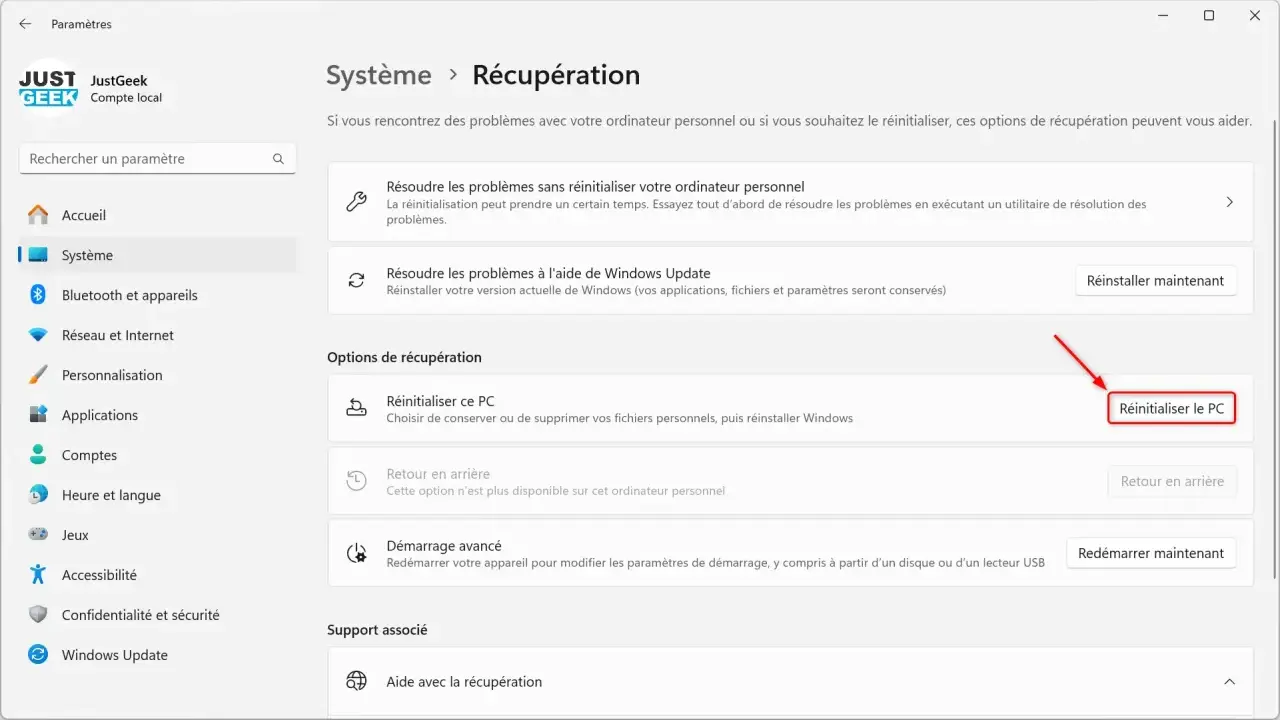
Une installation de Windows 11 réussie commence avant même le premier redémarrage. Je détaille ici les prérequis matériels, le choix entre mise à niveau et installation propre, les étapes sur clé USB ainsi que les vérifications à effectuer après le premier démarrage, avec une attention particulière aux erreurs qui font perdre des données ou du temps.
La méthode la plus sûre dépend de l’état de votre PC
- Compatibilité : vérifiez le TPM 2.0, l’UEFI, le démarrage sécurisé et le processeur pris en charge.
- Sauvegarde : copiez vos documents avant toute mise à niveau ou réinstallation.
- Mise à niveau : Windows Update conserve généralement vos fichiers et vos applications.
- Clé USB : elle convient à une installation propre, à un PC neuf ou à un ordinateur qui ne démarre plus.
- Après l’installation : installez les mises à jour, vérifiez l’activation et restaurez vos logiciels.
Vérifier que le PC peut accueillir Windows 11
La configuration minimale reste relativement accessible, mais certains critères sont bloquants. Il faut au moins 4 Go de mémoire vive, 64 Go de stockage, un processeur de 1 GHz à deux cœurs ou plus, une carte graphique compatible DirectX 12 et un écran HD d’au moins 9 pouces. Le processeur doit aussi appartenir à la liste prise en charge par Microsoft, ce que la seule fréquence ne permet pas de garantir.
| Élément | Minimum requis | Ce que cela change |
|---|---|---|
| Mémoire | 4 Go de RAM | 8 Go ou plus offrent un fonctionnement plus confortable. |
| Stockage | 64 Go | Prévoyez davantage d’espace pour les mises à jour et les logiciels. |
| Firmware | UEFI et démarrage sécurisé | Un ancien mode BIOS peut empêcher l’installation. |
| Sécurité | TPM 2.0 | Ce composant protège notamment les clés de chiffrement et les identifiants. |
| Graphisme | DirectX 12 avec pilote WDDM 2.0 | Les cartes graphiques très anciennes peuvent être incompatibles. |
Sur un PC Windows 10, je conseille d’utiliser l’application Contrôle d’intégrité du PC. Elle donne un verdict plus fiable que la simple consultation des caractéristiques techniques. Si le TPM ou le démarrage sécurisé est désactivé, il est parfois possible de les activer dans l’UEFI, mais il faut procéder avec prudence et noter les réglages d’origine.
Windows 11 Famille et Windows 11 Professionnel pour un usage personnel demandent une connexion Internet et un compte Microsoft lors de la configuration initiale. Cette contrainte est souvent oubliée, notamment lors d’une installation sur un ordinateur destiné à rester hors ligne.
Choisir entre mise à niveau et installation propre
Le meilleur choix dépend surtout de l’état du système actuel. Pour un PC Windows 10 stable, la mise à niveau est généralement la solution la plus simple. Elle conserve les fichiers, les applications et une grande partie des réglages, tout en limitant les manipulations.
Une installation propre efface la partition choisie. Je la réserve aux ordinateurs très ralentis, infectés, revendus ou équipés d’un ancien système devenu difficile à maintenir. Elle apporte une base saine, mais demande de réinstaller les programmes et de restaurer les données.
| Méthode | À privilégier si | Risque principal |
|---|---|---|
| Windows Update | Le PC fonctionne correctement et est déclaré compatible. | Le déploiement peut ne pas être proposé immédiatement. |
| Assistant d’installation | Vous voulez accélérer une mise à niveau compatible. | Une interruption pendant le processus peut compliquer la récupération. |
| Clé USB | Vous installez Windows sur un PC neuf ou repartez de zéro. | Une mauvaise sélection de partition peut supprimer des fichiers. |
Dans tous les cas, sauvegardez les documents, les photos, les favoris du navigateur et les fichiers professionnels sur un support séparé. Je vérifie aussi que les fichiers sont réellement lisibles depuis la sauvegarde, car une copie incomplète ne protège de rien.
Mettre à niveau Windows 10 avec la méthode la plus simple
Lorsque Windows Update propose Windows 11, c’est la voie que je recommande en premier. Ouvrez Paramètres > Mise à jour et sécurité > Windows Update, recherchez les mises à jour, puis consultez l’éventuelle proposition de passage vers Windows 11.
- Branchez l’ordinateur sur le secteur et fermez les applications ouvertes.
- Installez les mises à jour Windows 10 en attente.
- Lancez la mise à niveau proposée par Windows Update.
- Acceptez les conditions, puis laissez le PC redémarrer plusieurs fois.
- Reconnectez-vous à votre session lorsque l’écran d’ouverture apparaît.
Le temps nécessaire varie selon le SSD, la connexion et la quantité de données à traiter. Je prévois généralement au moins une heure disponible, même si certaines machines terminent plus rapidement. Il ne faut surtout pas éteindre le PC lorsqu’un pourcentage semble rester immobile pendant plusieurs minutes.
Si Windows Update ne propose rien alors que l’ordinateur semble compatible, l’Assistant d’installation de Windows 11 peut servir d’alternative. Microsoft recommande toutefois d’attendre d’abord la proposition via Windows Update, car le déploiement tient aussi compte de certains problèmes connus de compatibilité.
Installer Windows 11 depuis une clé USB
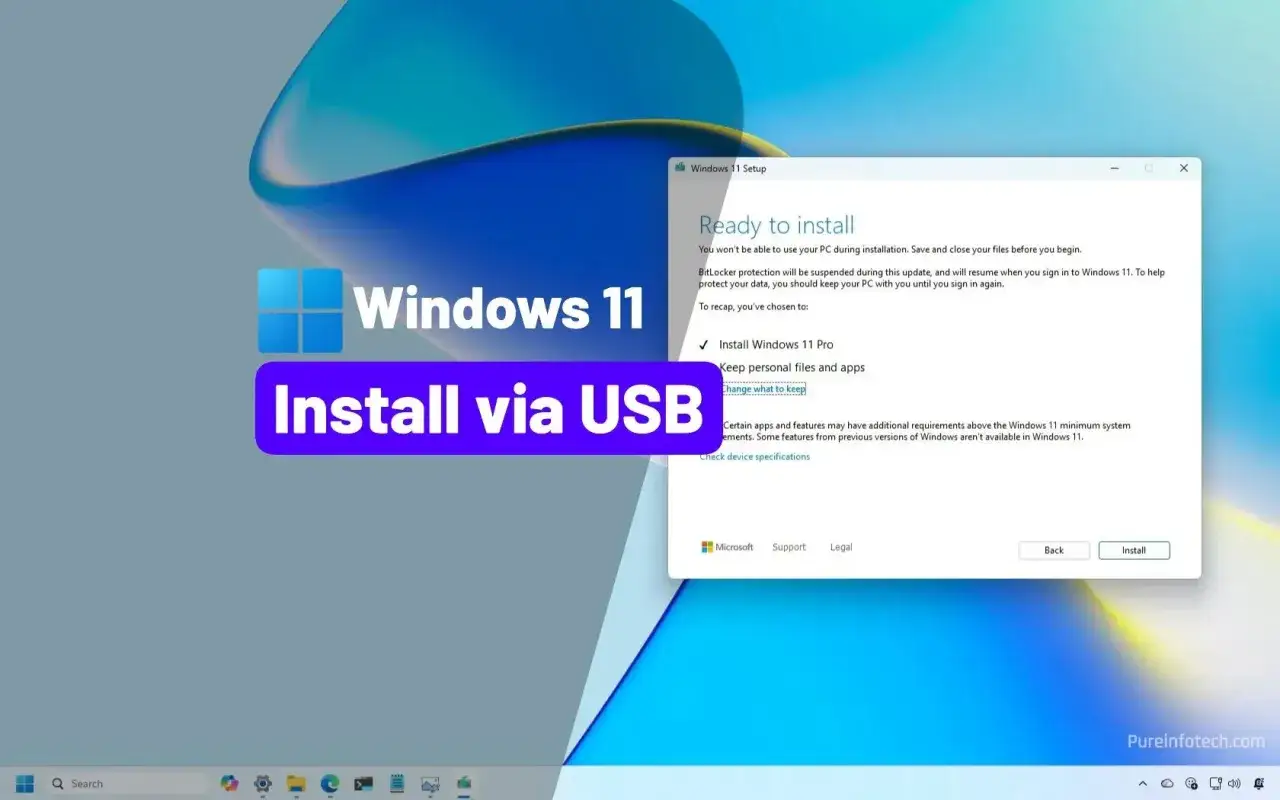
La clé USB est adaptée à une installation propre ou à un ordinateur qui ne démarre plus. Il faut une clé vide d’au moins 8 Go, une connexion Internet fiable et un autre PC fonctionnel pour créer le support. Son contenu sera supprimé pendant la préparation.
Créer le support d’installation
- Téléchargez l’outil officiel de création de support Windows 11.
- Exécutez l’outil avec les droits administrateur.
- Choisissez la langue, l’édition et l’architecture proposées.
- Sélectionnez la clé USB vide.
- Attendez la fin du téléchargement et de la création du support.
Pour un PC équipé d’un processeur ARM, l’outil classique destiné aux processeurs x64 n’est pas adapté. Il faut utiliser l’image correspondant à l’architecture de la machine. Ce détail paraît secondaire, mais il explique plusieurs échecs de démarrage sur les appareils récents.
Lire aussi : Client bureau à distance - Windows App ou mstsc, lequel choisir ?
Lancer l’installation sur le PC cible
- Branchez la clé USB sur l’ordinateur à installer.
- Redémarrez et ouvrez le menu de démarrage, souvent avec F12, F9, Échap ou Suppr selon le fabricant.
- Sélectionnez la clé USB comme périphérique de démarrage.
- Choisissez la langue, le format régional et le clavier.
- Cliquez sur « Installer maintenant ».
- Saisissez la clé de produit ou choisissez l’option indiquant que vous l’entrerez plus tard.
- Sélectionnez la bonne édition, par exemple Famille ou Professionnel.
- Pour une installation propre, choisissez « Personnalisée » et sélectionnez la partition prévue.
La sélection de la partition est l’étape la plus risquée. Je débranche les autres disques externes et je vérifie plusieurs fois la capacité du disque avant de supprimer quoi que ce soit. Une installation propre peut supprimer tous les fichiers présents sur la partition choisie.
Le PC redémarrera plusieurs fois. Retirez la clé USB ou choisissez le disque interne lorsqu’un message vous demande d’appuyer sur une touche pour démarrer depuis le support, sinon l’installation peut recommencer depuis le début.
Finaliser la configuration et corriger les problèmes courants
Après le premier démarrage, connectez-vous au réseau, ouvrez Windows Update et installez toutes les mises à jour disponibles. Je redémarre ensuite une seconde fois, car certains pilotes et composants ne deviennent pleinement opérationnels qu’après ce cycle.
- Activation : vérifiez-la dans Paramètres > Système > Activation.
- Pilotes : installez ceux du fabricant pour le chipset, le Wi-Fi, le son et la carte graphique.
- Applications : réinstallez uniquement les logiciels nécessaires.
- Données : restaurez les documents depuis la sauvegarde contrôlée.
- Sécurité : vérifiez Microsoft Defender, le chiffrement et les méthodes de connexion.
Un message concernant le TPM 2.0 indique souvent que le composant est absent, désactivé ou non détecté. Dans l’UEFI, il peut porter un nom différent comme Intel PTT ou AMD fTPM. Le démarrage sécurisé, lui, doit être activé en mode UEFI, pas dans l’ancien mode de compatibilité BIOS.
Si le PC redémarre en boucle, commencez par retirer la clé USB, puis déconnectez les périphériques inutiles. Si l’installation échoue encore, vérifiez l’espace disponible, recréez le support avec une autre clé et consultez le site du fabricant pour les pilotes et réglages UEFI.
Depuis le 14 octobre 2025, Windows 10 ne reçoit plus les mises à jour de sécurité gratuites habituelles. En 2026, rester sur Windows 10 n’est donc raisonnable que dans une situation temporaire, avec un plan clair pour migrer vers un matériel compatible ou remplacer le poste.
La bonne installation est celle qui protège d’abord vos données
Pour un ordinateur compatible et fonctionnel, je commencerais par Windows Update. Je réserverais la clé USB à une installation propre, à un PC neuf ou à une panne de démarrage. Dans les deux cas, la sauvegarde vérifiée, le contrôle de la licence et la confirmation de l’édition sont les trois précautions qui évitent les mauvaises surprises.
Une fois Windows 11 installé, prenez quelques minutes pour vérifier l’activation, les pilotes, les mises à jour et l’accès à vos fichiers. Cette courte vérification transforme une simple installation en poste réellement prêt pour le travail quotidien.